Bevor Du irgendetwas installierst: zwei Minuten Arbeit.
Öffne eine normale Konversation, egal wo. Stell eine Frage über Dein Unternehmen, deren Antwort Du beurteilen kannst:
Schreib eine kurze Antwort an einen Interessenten,
der wissen will, was wir machen.
Lies, was zurückkommt. Lass die Konversation offen stehen.
Die Antwort passt auf jeden in Deiner Branche. Über Dich stand da nichts, also hat die Maschine aus dem geantwortet, was vor ihr lag: aus Deiner Frage.
Heute änderst Du das. Am Ende stellst Du dieselbe Frage noch einmal.
Was Du brauchst
Einen Platz in einem Claude-Team-Plan. Zwei Wege dahin.
Dein Arbeitgeber hat Dir einen Zugang unter dem Team-Plan des Unternehmens eingerichtet — dann hast Du, was Du brauchst.
Oder Du legst den Team-Account selbst an: Cowork für Dein Team ausrollen. Das ist eine halbe Stunde: Plan, Plätze, Organisationseinstellungen, Mitglieder. Dort sitzen auch die Schalter, an denen der Datenschutz hängt.
Warum Team: Nur dort bekommst Du den Vertrag zur Auftragsverarbeitung, und nur dort ist geregelt, wie lange Deine Inhalte aufbewahrt und wofür sie verwendet werden. Ohne diesen Vertrag hat in einer Konversation nichts zu suchen, was Dein Unternehmen betrifft.
Für den Rest plan eine Stunde ein.
Die App, auf Deutsch, im richtigen Konto
Lade die Claude-Desktop-App und melde Dich mit Deinem Team-Zugang an. Im Browser läuft das hier nicht.
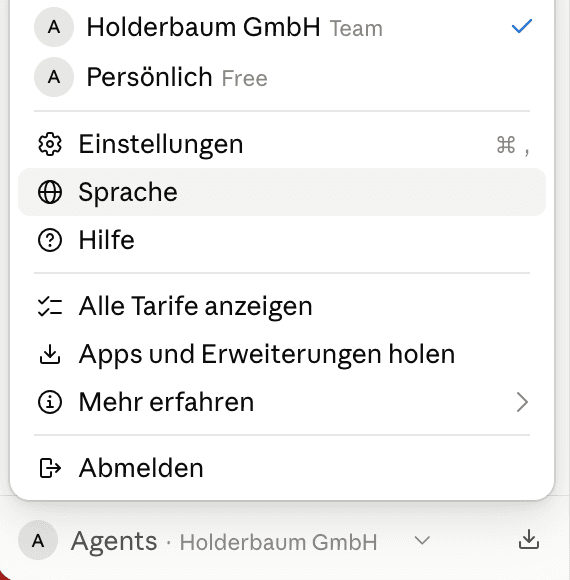
Klick unten links auf Deinen Namen und stell die Sprache auf Deutsch. Diese Reihe zeigt durchgehend die deutsche Oberfläche.
Im selben Menü steht der Konto-Wechsler. Oben muss Dein Team-Konto stehen, nicht Dein persönliches.

Drei Einstellungen
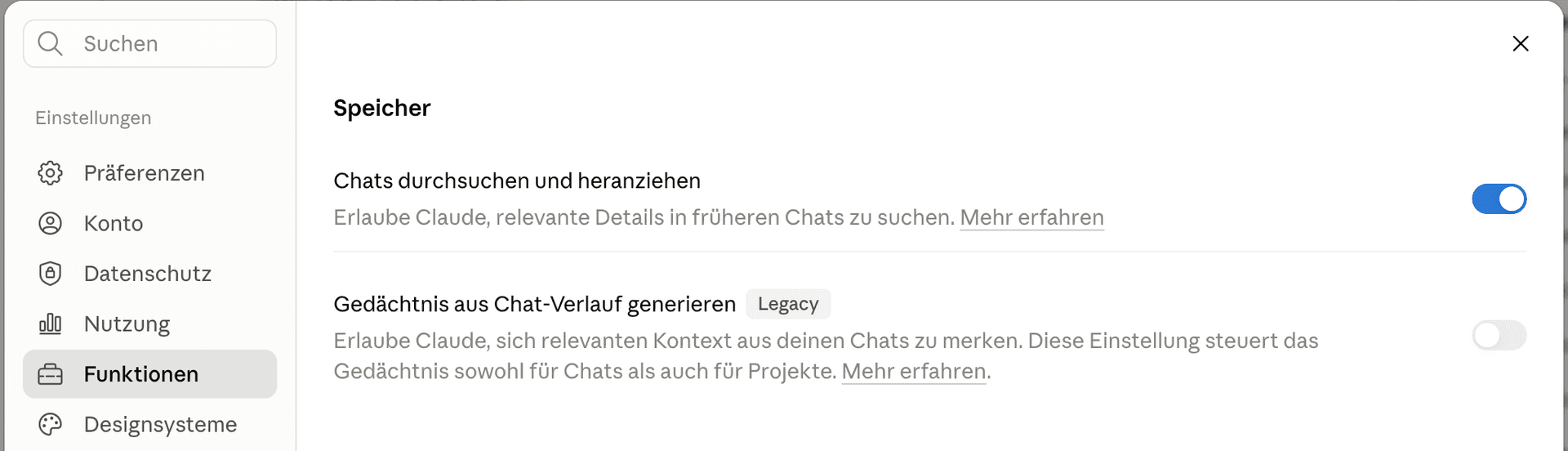
Geh in die Einstellungen, Seite Funktionen, Abschnitt Speicher. Dort liegen zwei Schalter untereinander.
„Chats durchsuchen und heranziehen“: an. Damit kannst Du in einer Konversation sagen, dass in einer anderen nachgeschlagen werden soll — auf Ansage, nicht automatisch.
„Gedächtnis aus Chat-Verlauf generieren“: aus. Steht ab Werk so. Sieh trotzdem nach.

Das eingebaute Gedächtnis schreibt im Hintergrund mit, was es für wichtig hält. Eine Texterin, die ich kenne, hatte nach einem Kundenbriefing auf einmal überall lila Herzen in ihren Texten — bei jedem Kunden, bei jeder Aufgabe, nicht nur bei der einen Kundin, für die sie gedacht waren. Das ist unkontrolliertes Gedächtnis: Die Maschine merkt sich etwas, aber wahllos und quer über alles.
Deine Werkbank baut stattdessen ein Gedächtnis auf, das Du bestimmst, einsehen und ändern kannst — als Textdateien in einem Ordner, die Dir gehören. Das agentische System liest dieses Gedächtnis jedes Mal neu, wenn eine Konversation startet.
Unter Desktop-App → Allgemein:
„Computer wach halten“: an. Sonst schläft der Rechner weg, während etwas läuft.
Die App bringt einen eingebauten Browser mit, und der steht ab Werk als bevorzugter drin. Damit kann Deine Werkbank Webseiten ansteuern, wenn sie welche braucht.
Ein Blick in die Dateien
Deine Werkbank besteht aus Textdateien im Markdown-Format — normaler Text mit ein bisschen Formatierung, Rauten für Überschriften, Sternchen für Aufzählungen. Im Standard-Editor sieht eine Tabelle darin aus wie ein Unfall. In einem Markdown-Editor sieht sie aus wie eine Tabelle.
Installier Typora. Vierzehn Tage kostenlos testen, danach einmalig fünfzehn Euro. Nimm Typora, nicht irgendeinen anderen — die Reihe zeigt diesen.
Weiter geht es, wenn das erledigt ist: Die App läuft, auf Deutsch, im Team-Konto. Die drei Einstellungen stehen. Typora ist installiert.
Das Projekt und der Ordner
Der Teil der App, in dem Du mit einem agentischen System an Dateien auf Deinem Rechner arbeitest, heißt Cowork. Der Ort dafür ist ein Projekt, und das Projekt hängt an einem Ordner.
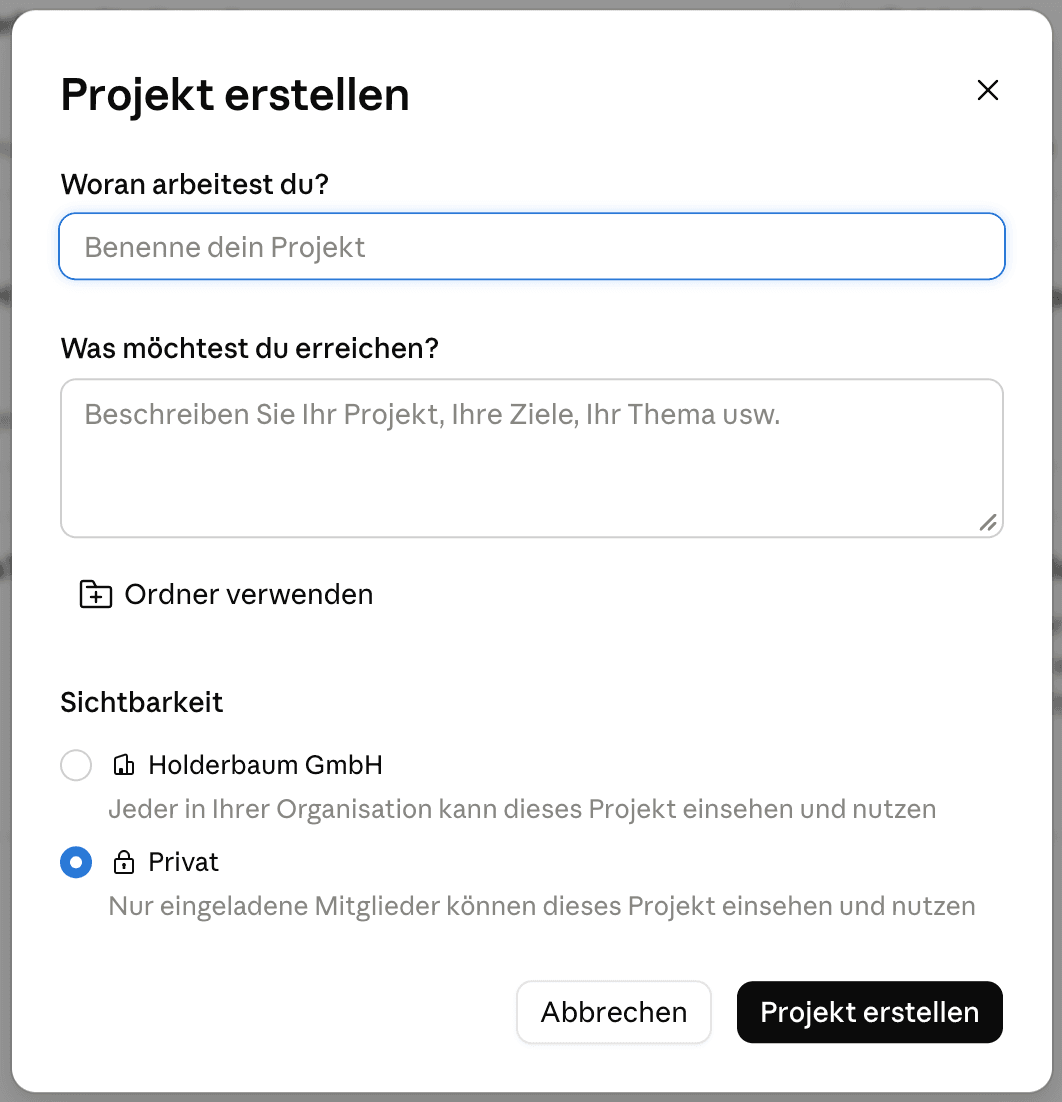
Klick in der Seitenleiste auf Projekte, dann oben rechts auf Neues Projekt.

Im Dialog klickst Du auf Ordner verwenden. Die Felder darüber kannst Du leer lassen — der Name kommt gleich.

Es öffnet sich eine Ordnerliste. Nimm Anderen Ordner wählen und leg dort einen neuen an, an einem Ort, der gesichert wird — Dropbox, OneDrive, iCloud, Nextcloud, was Du ohnehin nutzt. In diesem Ordner sammelt sich mit der Zeit einiges an, das Du behalten willst.
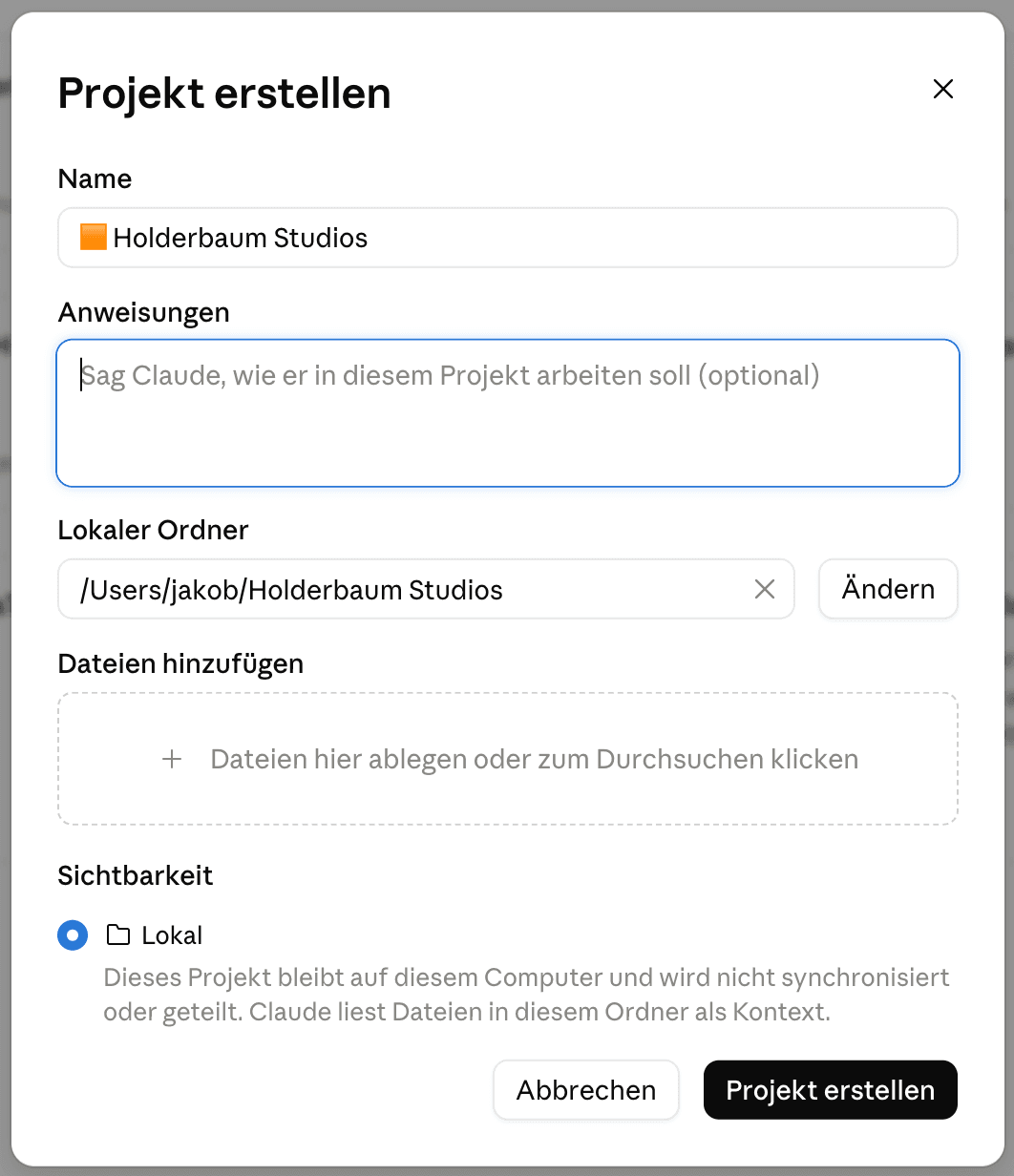
Danach ändert sich der Dialog. Als Name nimmst Du den Namen Deines Unternehmens; ich setze meinem noch ein oranges Quadrat voran, das Logo von Holderbaum Studios, dann finde ich das Projekt in der Seitenleiste sofort. Die Sichtbarkeit steht jetzt auf Lokal: Das Projekt bleibt auf diesem Rechner.

Dann: Projekt erstellen.
Dieses Cowork-Projekt ist Deine Werkbank. Deine gesamte Arbeit mit diesem System findet hier statt und sonst nirgendwo — nicht in einem zweiten Projekt, nicht in einem losen Chat daneben.
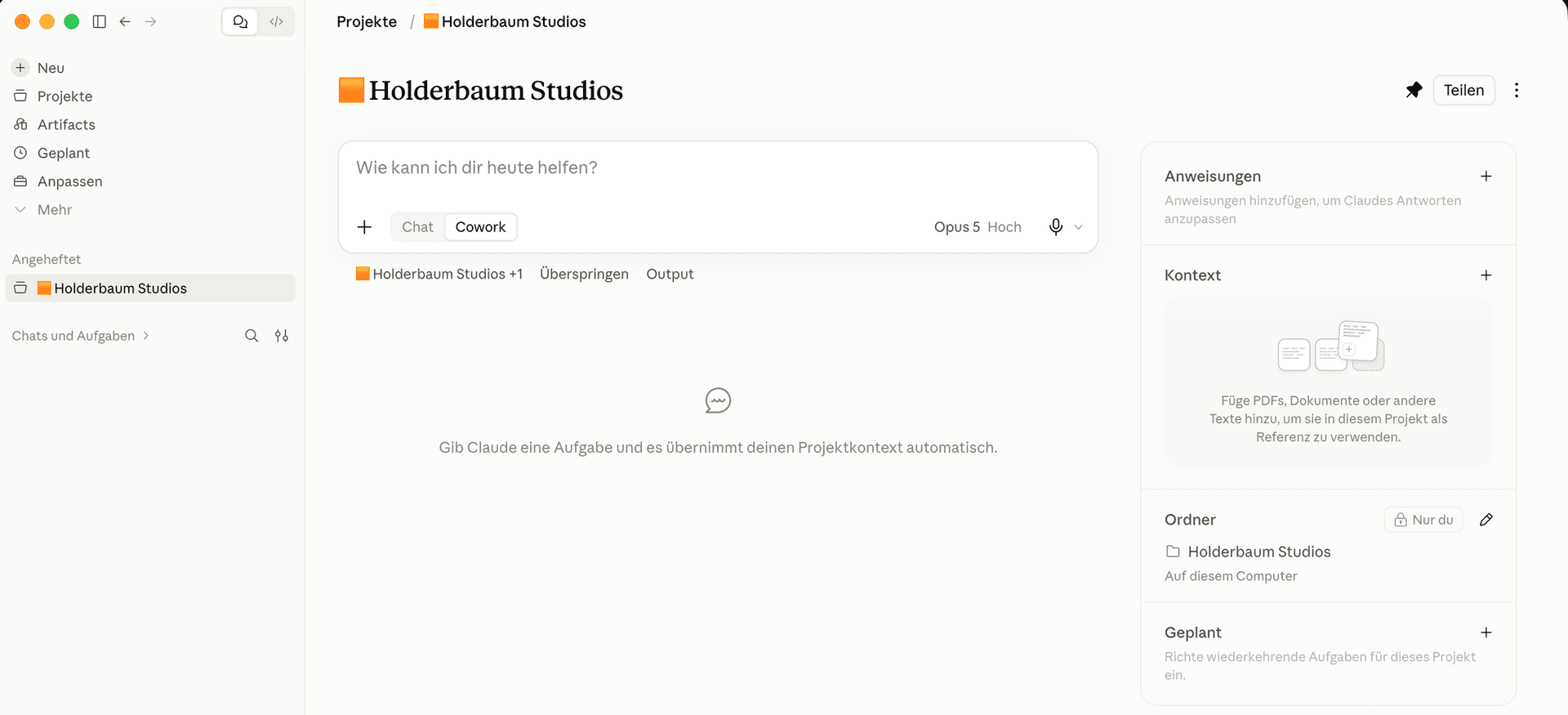
So sieht es aus, wenn es steht: links in der Seitenleiste Dein Projekt, rechts unter Ordner Dein Ordnername.

Die Bauanleitung läuft
Klick in der Seitenleiste auf Dein Projekt, und starte erst dann eine Konversation. Immer so herum. Eine Konversation, die Du außerhalb des Projekts anfängst, kennt Deine Werkbank nicht.
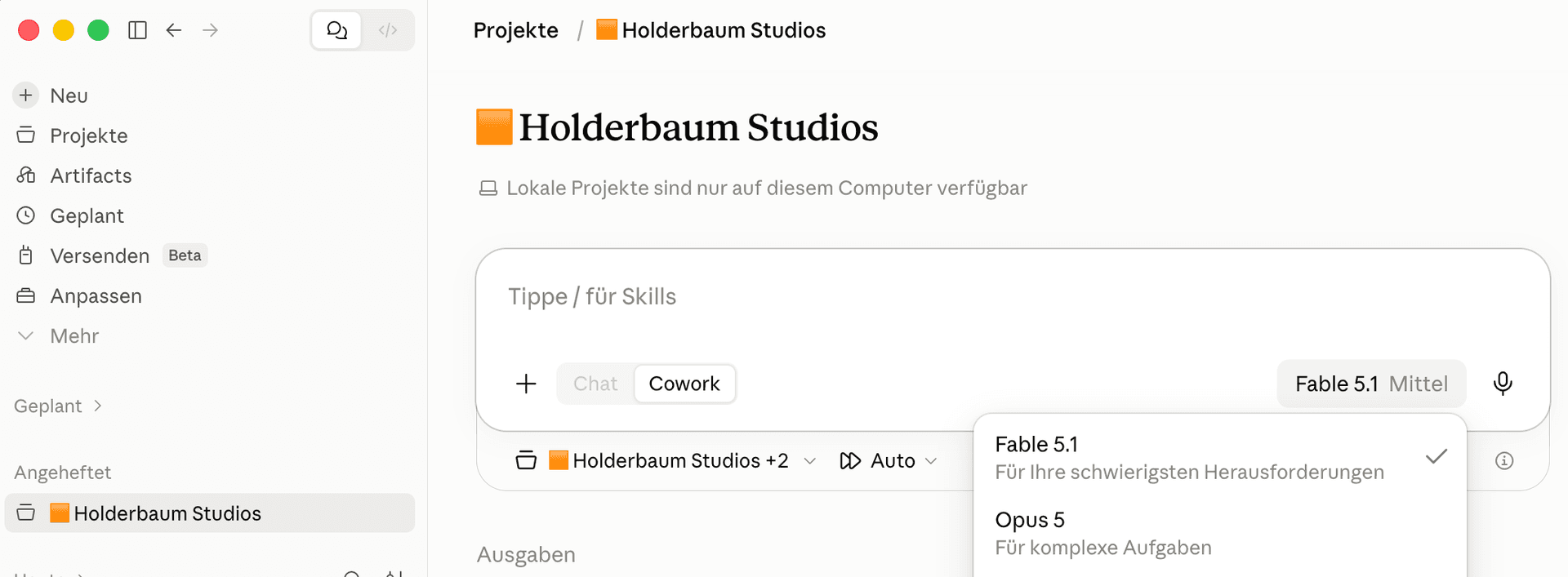
In der unteren Zeile des Eingabefelds muss Cowork stehen, nicht Chat — nur so wird in Deinem Ordner gearbeitet. Daneben steht, welches Modell eingestellt ist. Klick drauf und nimm Fable, wenn Dein Plan es anbietet, sonst Opus. Die kleineren Modelle sind schneller und für diese Arbeit zu schwach.

Dann setz diesen Satz ein und schick ihn ab:
Richte mir bitte die Werkbank wie unter
https://holderbaum.io/werkstatt/bauanleitung.txt beschrieben ein.
Was dann passiert: Die Bauanleitung wird geladen, in Deinem Ordner entstehen die Verzeichnisse und die ersten Dateien, und danach startet das Interview. Für die Downloads wirst Du um Freigabe gebeten.
Du legst dabei keine Ordner an, schreibst keine Dateien und tippst keine KONTEXT.md. Das wird alles automatisch angelegt.
Das Interview
Jetzt wirst Du gefragt: erst zu Deinem Unternehmen, dann zu Dir als Person.
Antworte ausführlich. Was Du hier sagst, steht danach in Deiner Werkbank und bestimmt, wie jede spätere Antwort klingt. Diktieren ist schneller als Tippen, und Du sagst dabei mehr, weil Du Dich beim Sprechen weniger kürzt.
Zwei Blöcke, zwei Orte
Nach dem Interview bekommst Du zwei Textblöcke vorgelegt. Sie gehen an zwei verschiedene Stellen und kommen nacheinander. Beide musst Du selbst einsetzen, weil sie in den Einstellungen des Programms liegen — und darauf hat Deine Werkbank keinen Zugriff. Sie kann auch nicht nachsehen, ob es geklappt hat. Deshalb sagst Du nach jedem Block kurz Bescheid.
Der erste Block: in Dein Konto
Dein About Me, fünf bis zehn Zeilen darüber, wer Du bist und wie Du arbeitest. Der Weg: Einstellungen → Konto → „Anweisungen für Claude“. Einsetzen, speichern, Bescheid geben.
Der Block beschreibt Dich als Menschen, deshalb wohnt er in Deinem Konto. Er gilt ab sofort auch in ganz normalen Chats außerhalb dieses Projekts.
Der zweite Block: in Dein Projekt
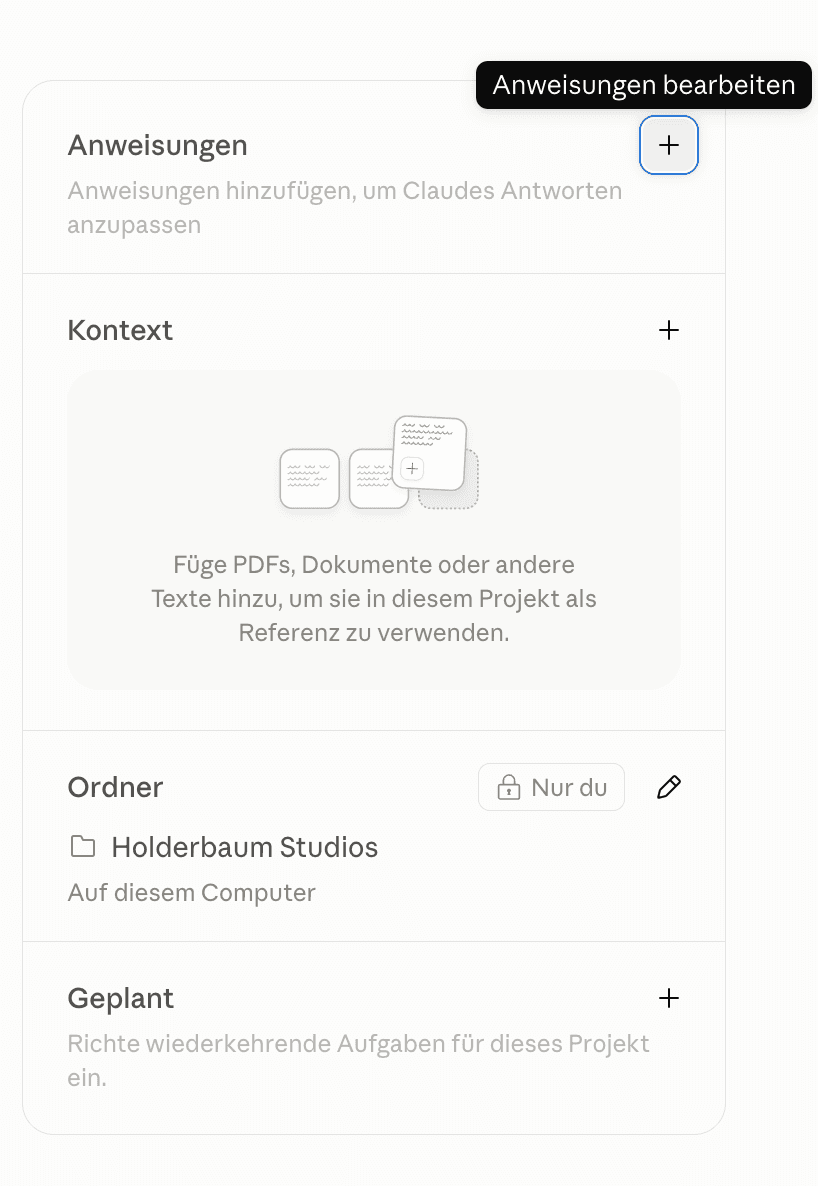
In der Seitenleiste Deines Projekts bei „Anweisungen“ auf das + klicken.

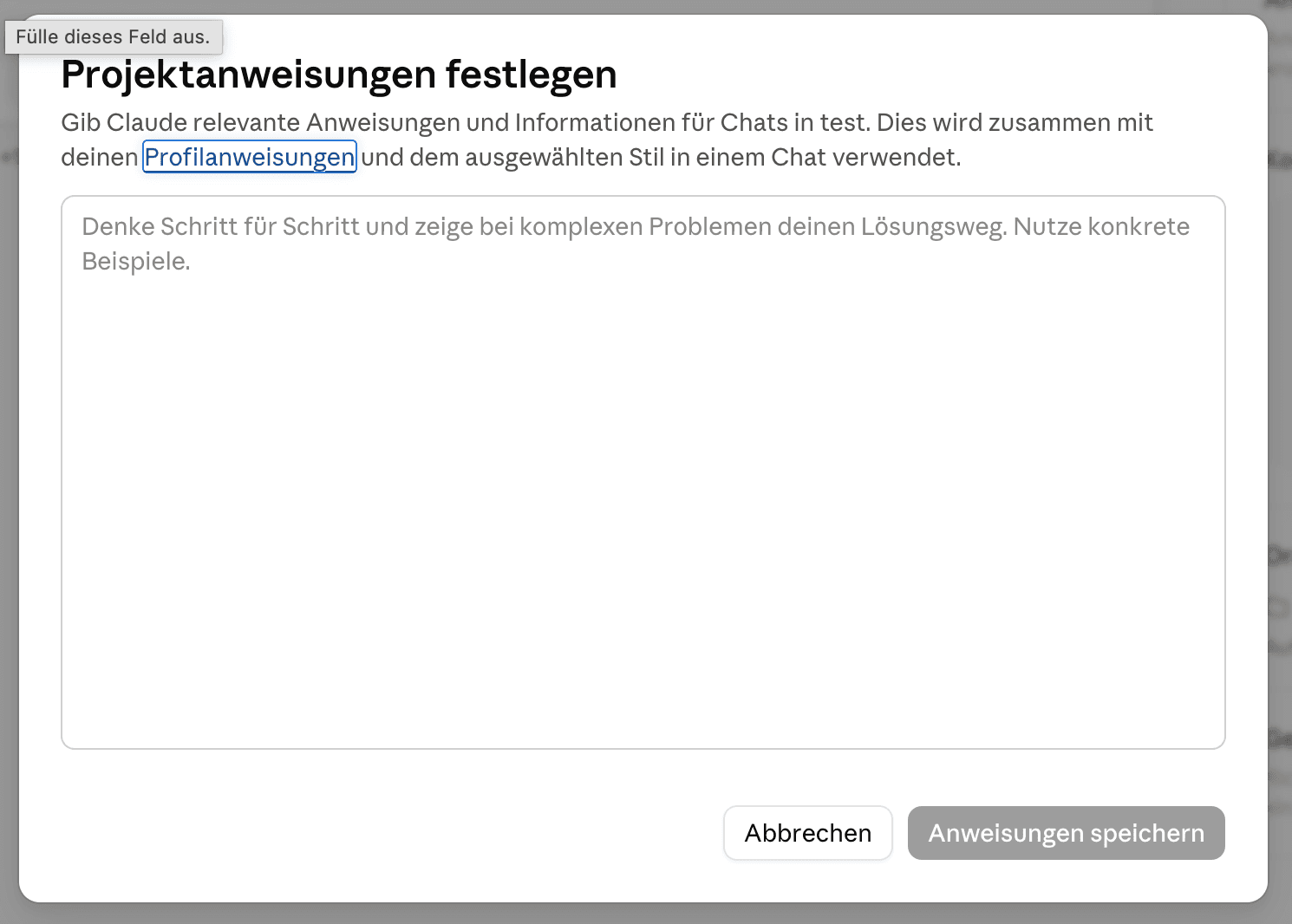
Es öffnet sich der Dialog „Projektanweisungen festlegen“. Einsetzen, „Anweisungen speichern“, Bescheid geben.

Der Block beschreibt das Projekt. Er sagt, dass der verbundene Ordner eine Werkbank ist und dass die KONTEXT.md darin zuerst gelesen wird. Deshalb wohnt er hier und nicht in Deinem Konto. Einmal eingetragen, gilt er für jede Konversation, die Du hier startest.
Die Prüfung und das erste „Hi“
Jetzt wird geprüft: Liegen die Dateien da? Sind sie vollständig? Stehen in der KONTEXT.md noch Platzhalter? Wenn dabei etwas gemeldet wird, lies die Meldung. Sie sagt Dir, welche Datei fehlt, und sie wird auf Zuruf nachgeladen.
Zum Schluss wirst Du in eine neue Konversation geschickt, mit einem einzigen Wort: „Hi“.
Und hier ist die Stelle, an der es am häufigsten schiefgeht: Klick erst links in der Seitenleiste auf Dein Projekt, und starte die Konversation dann von dort. Nicht über „Neu“ oben in der Seitenleiste — die Konversation läuft sonst außerhalb Deiner Werkbank. Du bist richtig, wenn oben Dein Projektname steht.
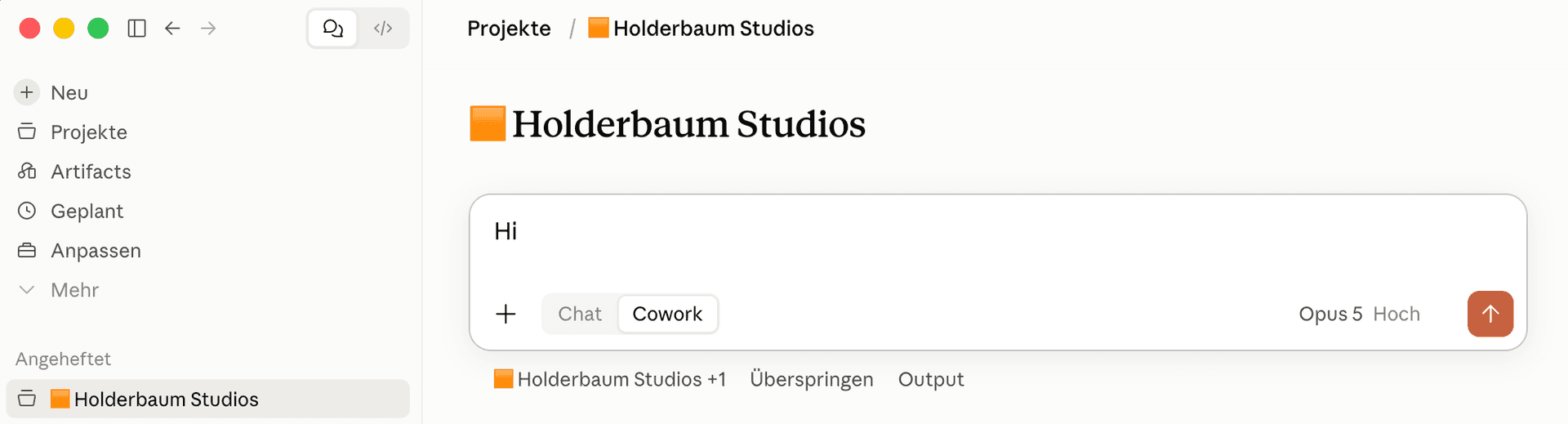
Dann schick es ab.

Über der Antwort steht, wie viele Dateien gelesen wurden, und rechts siehst Du welche: Deine KONTEXT.md und die Systemdatei des Sparringpartners. Du hast keine Rolle aufgerufen und keinen Namen genannt. Du hast „Hi“ geschrieben, und die KONTEXT.md sagt, wer antwortet, wenn nichts anderes angefragt ist.
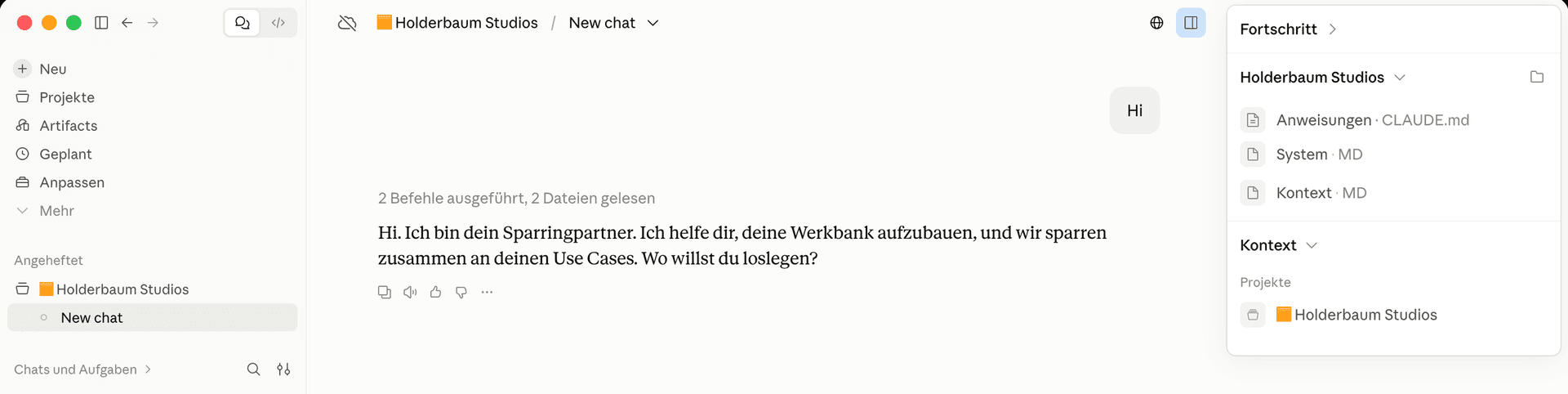
Das ist der Mechanismus, der die ganze Werkbank trägt. Wie Du ihn selbst bedienst, kommt später in dieser Reihe.
Was in Deinem Ordner liegt
Mach Deinen Ordner auf — über das Ordnersymbol in der Seitenleiste oder direkt auf dem Rechner — und lies Deine KONTEXT.md in Typora.
KONTEXT.md
Werkbank/
Regeln/
werkbank.md
Rollen/
Sparringpartner/
SYSTEM.md
Workflows/
FORMAT.md
Projekte/
Das Schild an der Wand ist die KONTEXT.md, die gerade offen ist. Wer hier arbeitet, was gilt, welche Werkzeuge es gibt, woran gearbeitet wird. Sie wird zuerst gelesen.
Das Werkzeug im Regal liegt unter Werkbank/: Regeln, Rollen, Workflows. In jedem Fach liegt schon ein Stück — eine Regel, die Rolle, die Dir gerade geantwortet hat, und die Form, nach der später Deine Abläufe geschrieben werden.
Das Werkstück auf der Platte ist Projekte/, und es ist leer. Da kommt rein, woran Du tatsächlich arbeitest: Kunden, Mandate, Vorhaben, Akten.
Den Anschluss nach draußen siehst Du in Deinem Ordner nicht. Es gibt ihn, aber Deine Werkbank läuft vollständig ohne ihn.
Lies Deine KONTEXT.md jetzt Zeile für Zeile durch — und freu Dich, dass Du das alles nicht selbst tippen musstest. Die Datei gehört Dir. Du darfst sie jederzeit aufmachen und schärfen, ohne zu fragen.
Dieselbe Frage, noch einmal
Klick in der Seitenleiste auf Dein Projekt und starte von dort eine neue Konversation — ausdrücklich eine neue, nicht die vom Interview. In einer frischen Konversation steht nichts mehr von dem, was Du heute erzählt hast. Was drinsteht, kommt aus Dateien.
Stell dieselbe Frage wie ganz oben:
Schreib eine kurze Antwort an einen Interessenten,
der wissen will, was wir machen.
Dann leg die beiden Antworten nebeneinander, die von vorhin steht ja noch offen, und such die Stellen, die in der alten nicht stehen konnten.
Was Du da findest, kommt nicht vom Modell und nicht von Deiner Frage. Es kommt aus der KONTEXT.md in Deinem Ordner und aus den zwei Blöcken, die Du eingesetzt hast. Drei Texte, die Du aufmachen und ändern kannst.
Fertig heißt
- Die App läuft, auf Deutsch, im Team-Konto.
- „Chats durchsuchen und heranziehen“: an. „Gedächtnis aus Chat-Verlauf generieren“: aus. „Computer wach halten“: an.
- Ein Ordner, ein Projekt, in der Seitenleiste sichtbar.
- Der About-Me-Block steht in den Konto-Anweisungen.
- Der zweite Block ist im Projekt eingetragen.
- „Hi“ in einer neuen Konversation wird vom Sparringpartner beantwortet.
- Die Frage vom Anfang bekommt eine Antwort, die nur auf Dich passt.
Falls Du irgendwann eine zweite Werkbank brauchst, für ein anderes Unternehmen oder einen anderen Bereich: derselbe Weg. Neues Projekt, neuer Ordner, derselbe Satz wie oben.
Im nächsten Teil lernst Du, wie Du Deine Werkbank besser machst, ohne selbst eine Datei anzufassen.
Stay Mindful
Jakob 🙏