
Ergebnis: Ein Claude-Team-Account auf den Namen Deiner Firma. Du sitzt auf einem Premium-Platz, die Organisationseinstellungen sind gesetzt, Deine Leute sind eingeladen.
Dauer: eine halbe Stunde. Du brauchst eine Kreditkarte.
Überspringen: Hast Du einen Zugang unter dem Team-Plan Deines Arbeitgebers, geht es direkt mit Teil 2: Die Werkbank einrichten weiter.
Die Datenschutzunterlagen zum Team-Plan erstellst Du in einer eigenen Session mit dem Paket MitSicherheit. Den Zugang dazu gibt es kostenlos in meinem Free Workshop.
1. Den Plan kaufen
Diese Bildschirme sind englisch. Auf Deutsch stellst Du direkt nach dem Kauf um.
- claude.ai/onboarding öffnen und mit Deiner Unternehmens-Mailadresse anmelden. Mit einer privaten Adresse (GMX, Gmail) landest Du in einem Umweg.
- Den Bestätigungscode aus der Mail eingeben.
- „Let's create your account": Häkchen bei den Consumer Terms. Das Kästchen für Werbemails bleibt leer. Dann Geburtsdatum und Vorname.
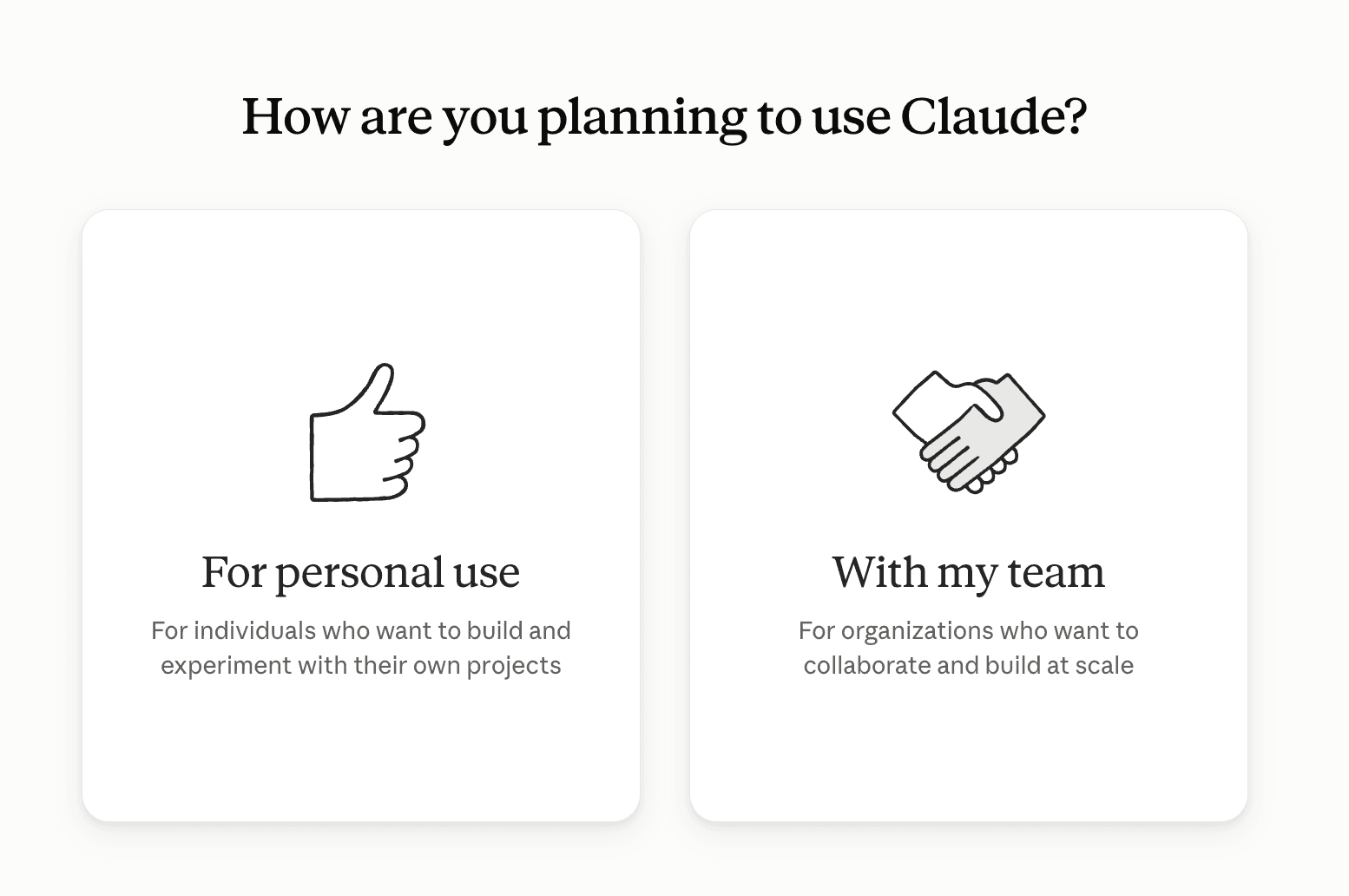
- „How are you planning to use Claude?": auf „With my team" klicken.
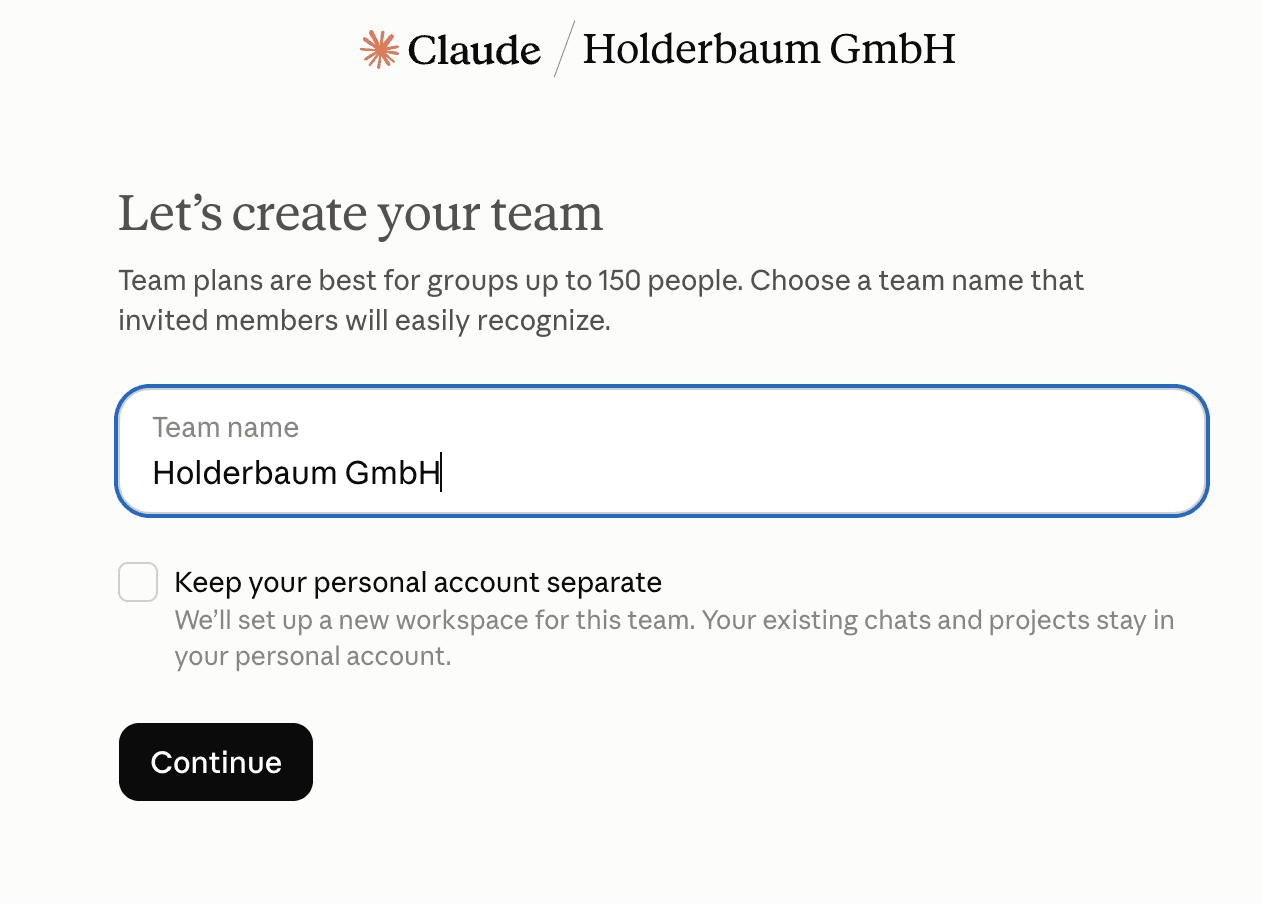
- „Let's create your team": als Teamname den Namen Deiner Firma eintragen. Er steht später bei jedem Mitglied und in jeder Einladung.
- „Choose your seats and plan": Kachel „Monthly" wählen. Unter „Order details" bleiben „Standard seats" und „Premium seats" auf je 1.
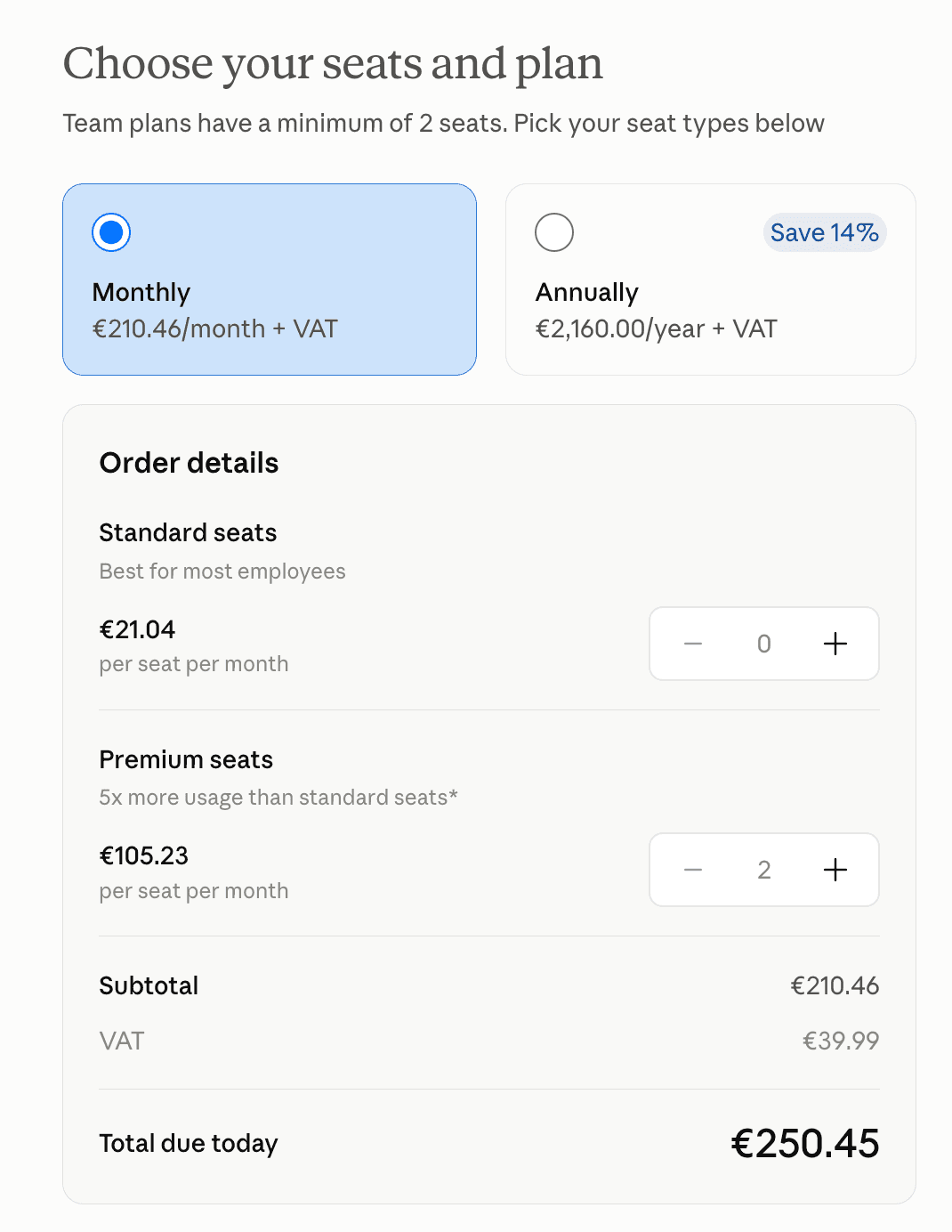
Ein Team-Plan hat mindestens zwei Plätze. Der Premium-Platz ist Deiner: Wer mit Cowork arbeitet, braucht einen, auf einem Standard-Platz ist das Nutzungslimit schnell erreicht. Weitere Plätze kaufst Du nach, wenn Leute dazukommen.
- „Payment method" auf derselben Seite:
- „Full name": der Name auf der Karte, nicht der Firmenname.
- „Use a different name on invoices" ankreuzen und unter „Bill to" den Firmennamen eintragen. Dann laufen die Rechnungen auf die Firma.
- „Business tax ID (Optional)" bleibt leer.
- Auf „Subscribe and Pay" klicken.
2. Die Oberfläche auf Deutsch stellen
Unten links auf Deinen Namen klicken, dann auf Sprache, und Deutsch wählen.
3. Die Organisationseinstellungen öffnen
Unten links auf Deinen Namen klicken, dann auf Organisationseinstellungen.
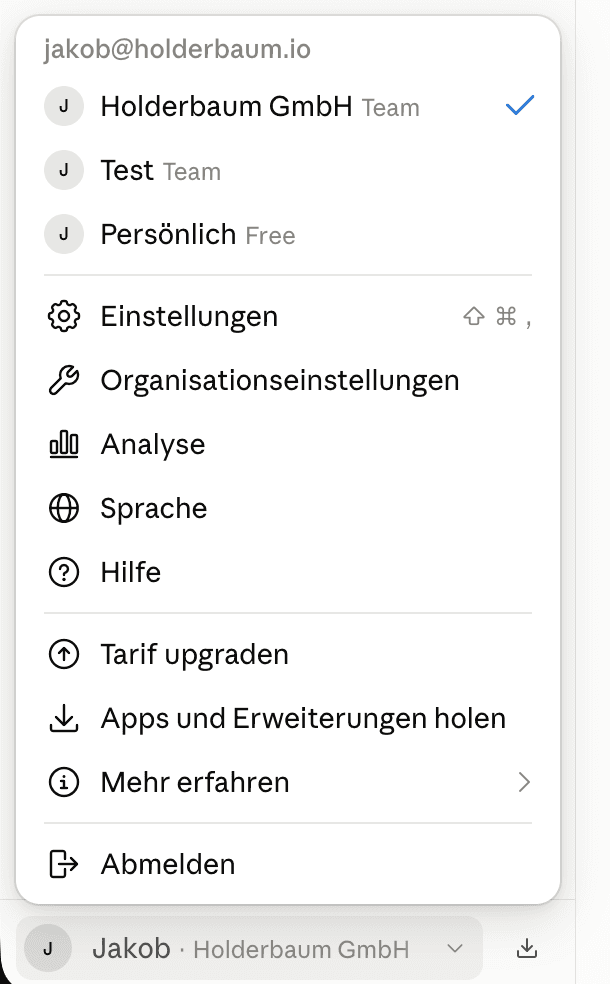
Links steht jetzt die Seitenleiste der Organisationseinstellungen. Die Schritte 4 bis 6 laufen alle hier.
4. Den eigenen Platz prüfen
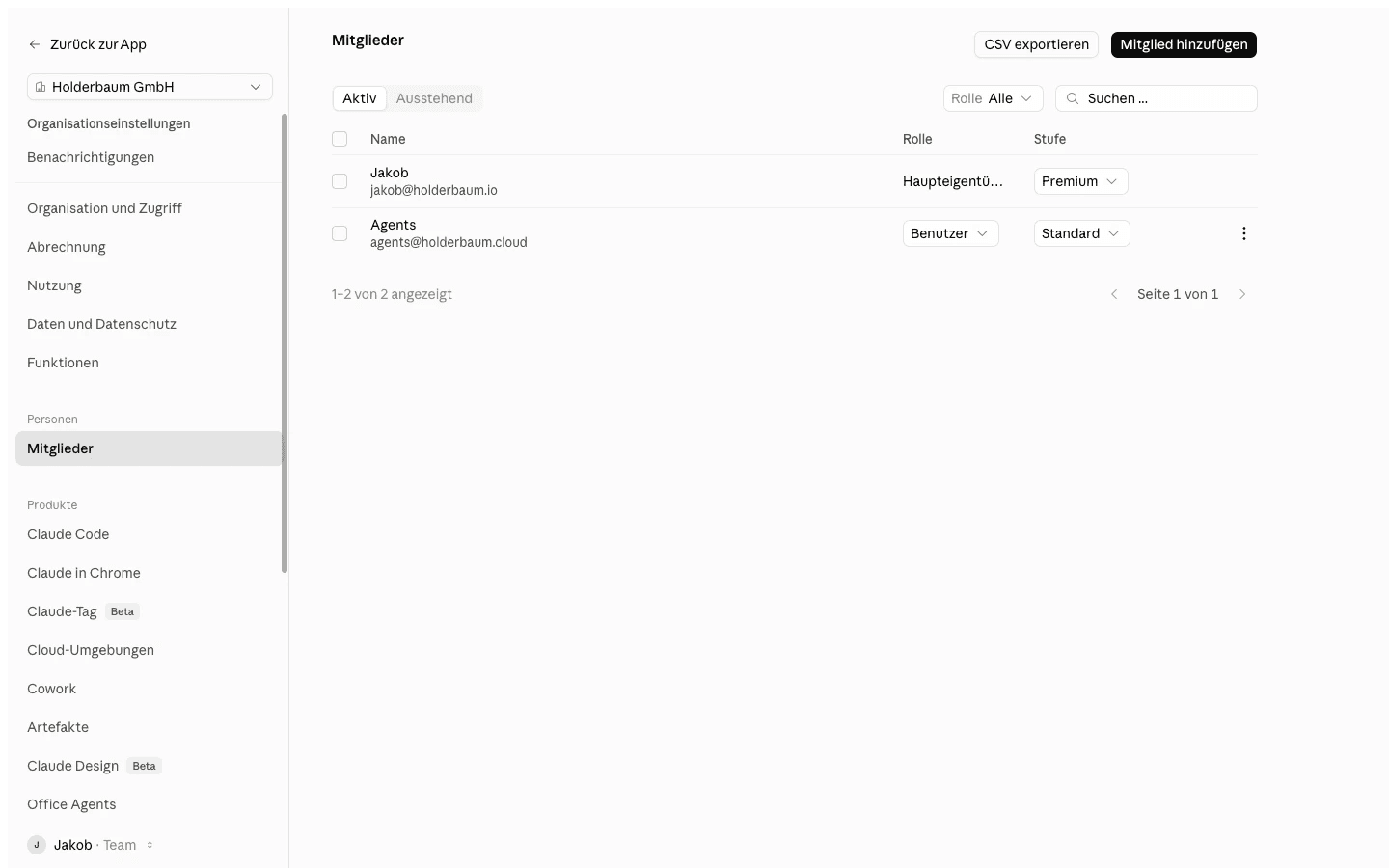
In der Seitenleiste unter Personen auf Mitglieder klicken. In Deiner Zeile (markiert als Haupteigentümer) muss Premium stehen. Steht dort Standard, stellst Du in derselben Zeile auf Premium um.
5. Die Organisationseinstellungen setzen
Einundzwanzig Zeilen auf sechs Seiten. Jede fette Zwischenzeile unten ist ein Eintrag in der Seitenleiste, den Du anklickst. In Klammern steht, wo die Zeile auf der Seite liegt: unter einer Abschnittsüberschrift oder in einem Reiter oben auf der Seite. Was hier nicht steht, bleibt, wie es ist. Die Werte gelten für die ganze Organisation. Deine Leute können sie nicht ändern.
Seitenleiste › Organisation und Zugriff
- Einladungslink (Abschnitt Authentifizierung › Benutzerbereitstellung): aus
- Mitgliedereinladungen (Abschnitt Authentifizierung › Benutzerbereitstellung): aus
Seitenleiste › Daten und Datenschutz
- Chats extern teilen (Reiter Teilen): aus
- Chats bewerten (Reiter Datenschutzeinstellungen): aus
Seitenleiste › Funktionen
- Chat und Cowork vereint (Abschnitt Chat): aus
- Websuche (Abschnitt Datenquellen): an
- Frage [Firmenname] (Abschnitt Datenquellen): aus
- Cookies aus anderen Browsern importieren (Abschnitt Datenquellen, unter Integrierter Browser): aus
- Artefakt-Konnektoren aktivieren (Abschnitt Visuelle Inhalte): an
- Modus „Automatisch genehmigen" zulassen (Abschnitt Tool-Genehmigungen): an
- Modus „Alle Genehmigungen überspringen" erlauben Beta (Abschnitt Tool-Genehmigungen): aus
- „Immer erlauben" für Konnektor-Tools zulassen (Abschnitt Tool-Genehmigungen): an
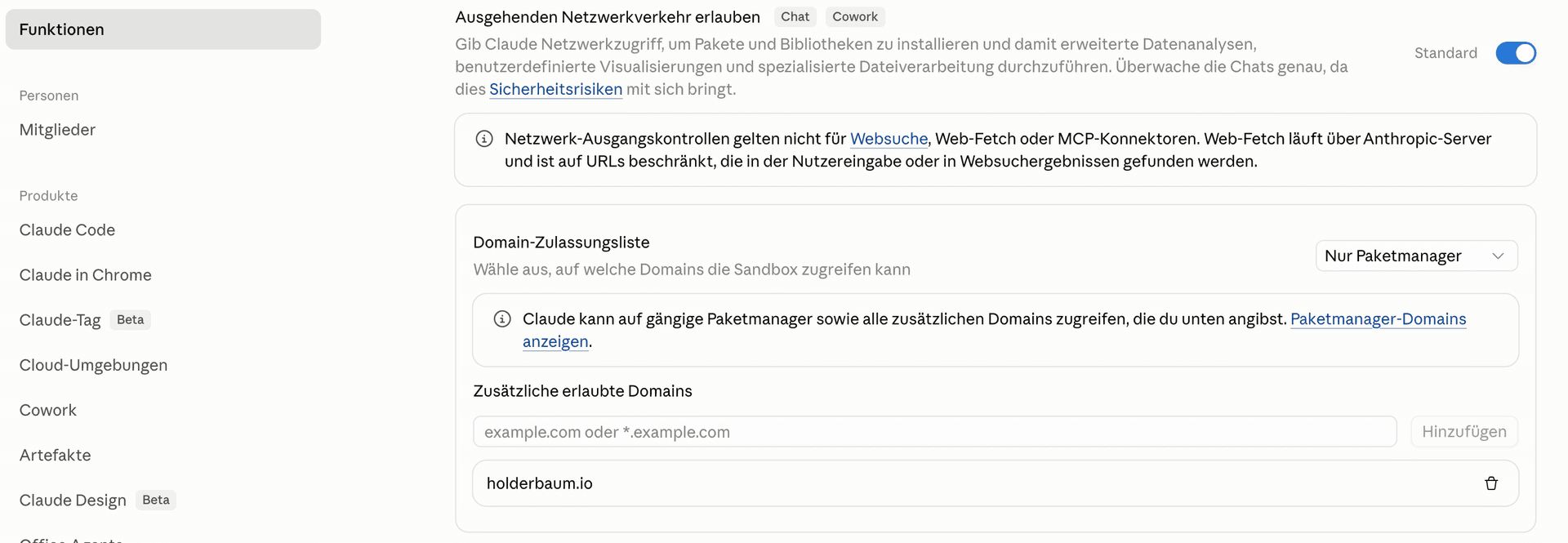
- Ausgehenden Netzwerkverkehr erlauben (Abschnitt Codeausführung): an, mit Zulassungsliste (siehe unten)
- Computerzugriff (Abschnitt Remote-Sitzungen): aus
- Gedächtnis für dein Team aktivieren (Abschnitt Gedächtnis): aus
Seitenleiste › Produkte › Claude Code
- Desktop: aus
- Remote Control: aus
Seitenleiste › Produkte › Cowork
- Early Access: Cowork in der Cloud ausführen Beta: aus
- Dispatch aktivieren: an (nach Wahl)
Seitenleiste › Produkte › Artefakte
- Externe Freigabe (Abschnitt Artefakte): an
- E-Mail-Einladungen außerhalb deiner Organisation (Abschnitt Artefakte, direkt unter Externe Freigabe): an
Zu drei Zeilen:
- Frage [Firmenname]: Statt der Klammer steht dort der Name Deiner Organisation.
- Ausgehenden Netzwerkverkehr erlauben: Darunter die Domain-Zulassungsliste auf Nur Paketmanager stellen. Danach unter Zusätzliche erlaubte Domains
holderbaum.ioeintragen und auf Hinzufügen klicken. Von dort kommen die Werkzeuge Deiner Werkbank. - Dispatch aktivieren: Damit gibst Du Cowork vom Handy aus Aufträge. Wer das nicht braucht, lässt die Zeile auf aus.
6. Deine Leute einladen
In der Seitenleiste wieder auf Mitglieder.
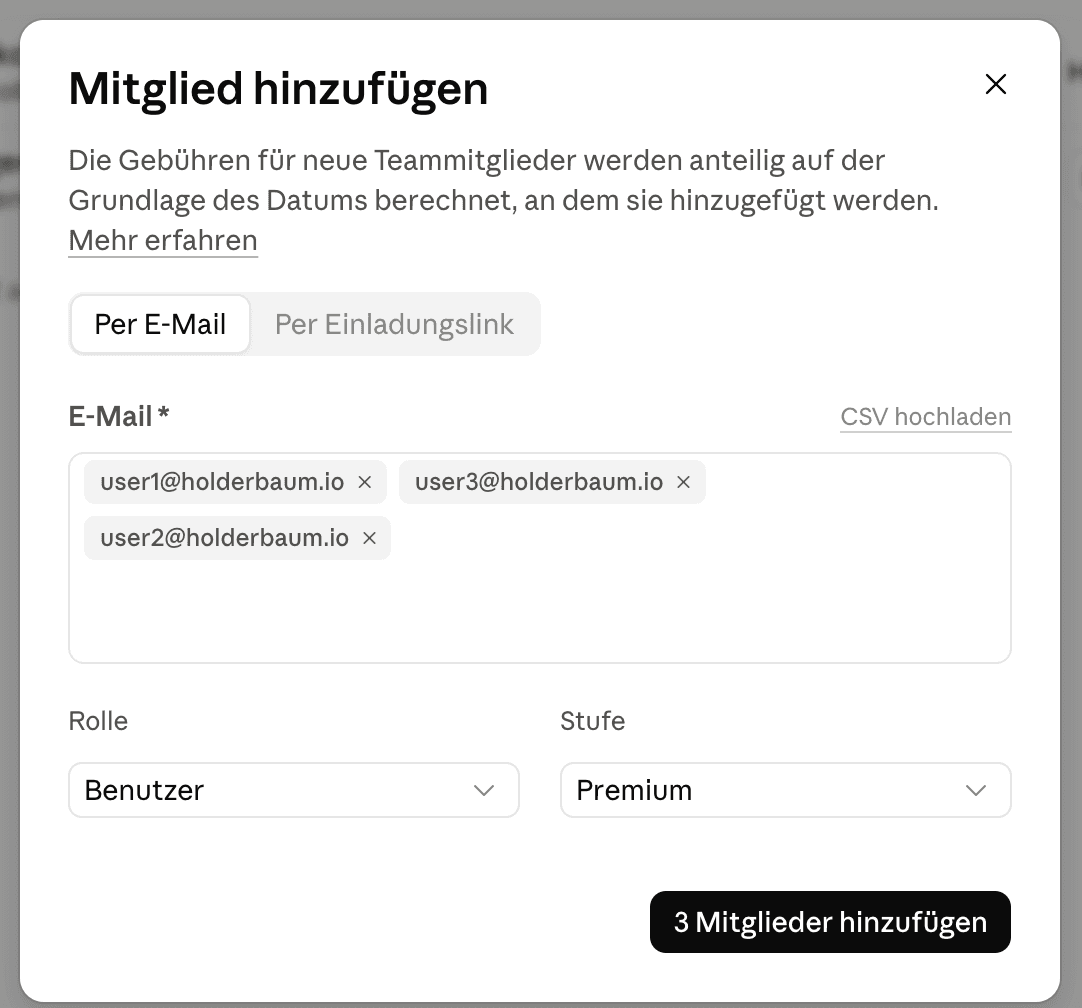
- Oben rechts auf Mitglied hinzufügen klicken.
- Die E-Mail-Adressen aller Leute eintragen, alle in einem Durchgang.
- Rolle: Benutzer.
- Stufe: Premium.
- Unten rechts bestätigen. Auf dem Knopf steht die Zahl der Leute.
Fehlen Plätze, öffnet sich der Kaufdialog. Willst Du erst allein anfangen, holst Du diesen Schritt später nach.
Fertig heißt
- Der Team-Account trägt den Namen Deiner Firma.
- In der Mitgliederliste steht neben Deinem Namen Premium.
- Alle einundzwanzig Zeilen stehen wie in der Liste, Dispatch nach Wahl.
- Deine Leute sind eingeladen, oder Du lädst sie später ein.
- Die Datenschutzunterlagen mit MitSicherheit sind eingeplant.
Weiter mit Teil 2: Die Werkbank einrichten.
Stay Mindful
Jakob 🙏