
Ich arbeite seit über einem Jahr mit KI-Agenten. Nicht als Spielerei, sondern als Arbeitswerkzeug — für Texte, Strategie, Code, Kundenkommunikation. Und die längste Zeit hatte ich dasselbe Problem wie alle: Jede Konversation startete bei null. Kein Gedächtnis. Kein Verständnis dafür, wer ich bin und was ich tue. Ich schrieb „Erstell mir einen Entwurf für eine E-Mail an meinen Kunden“ — und bekam eine generische Antwort, die nach allem klang und nach niemandem.
Das ist nicht die Schuld der KI. Es ist ein Kontextproblem.
Stell Dir einen neuen Mitarbeiter vor, der jeden Morgen alles vergisst. Jeden Tag erklärst Du von vorne: wer Dein Unternehmen ist, wie Du kommunizierst, welche Kunden Du bedienst, was Dir wichtig ist. Kein Mensch würde so arbeiten. Und trotzdem: Genau so arbeiten die meisten mit KI.
Dieses Tutorial ändert das. Du richtest zwei Dinge ein: Dein persönliches Profil — das About Me — und das Fundament Deines Unternehmens — die KONTEXT.md. Danach kennt Dein KI-Agent Dich und Dein Unternehmen. Jede Konversation startet auf einem anderen Level.
Das dauert eine halbe Stunde. Und es verändert alles, was danach kommt.
Bevor Du loslegst
Du brauchst Claude Desktop mit einem Pro- oder Max-Abo — Cowork ist dort automatisch verfügbar. Dann legst Du Dein erstes Cowork-Projekt an. Das geht in drei Schritten:
Schritt 1: Öffne Claude Desktop und wechsle oben auf den Reiter Cowork. Klicke links auf Projekte und dann auf + Neues Projekt.
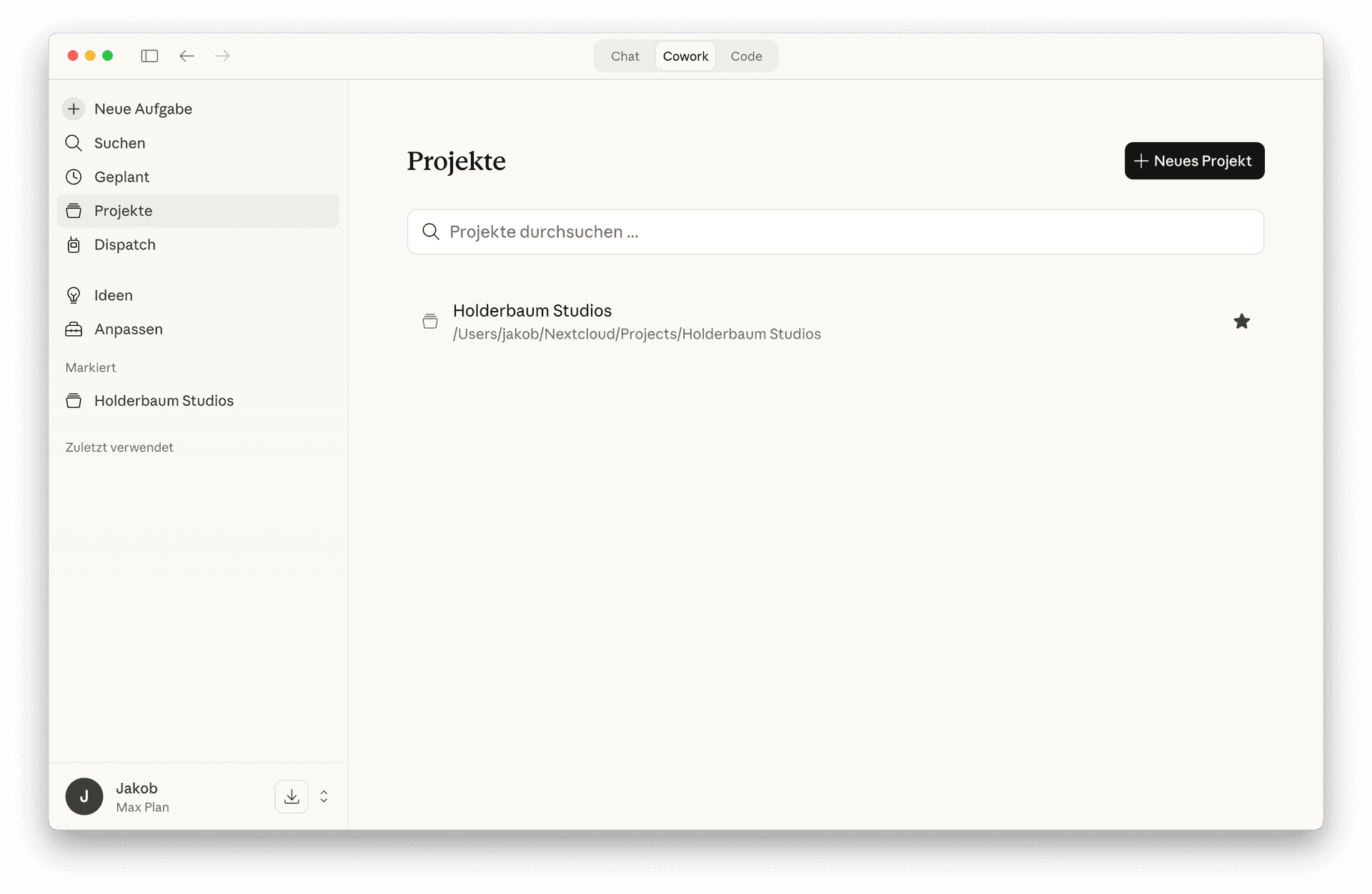
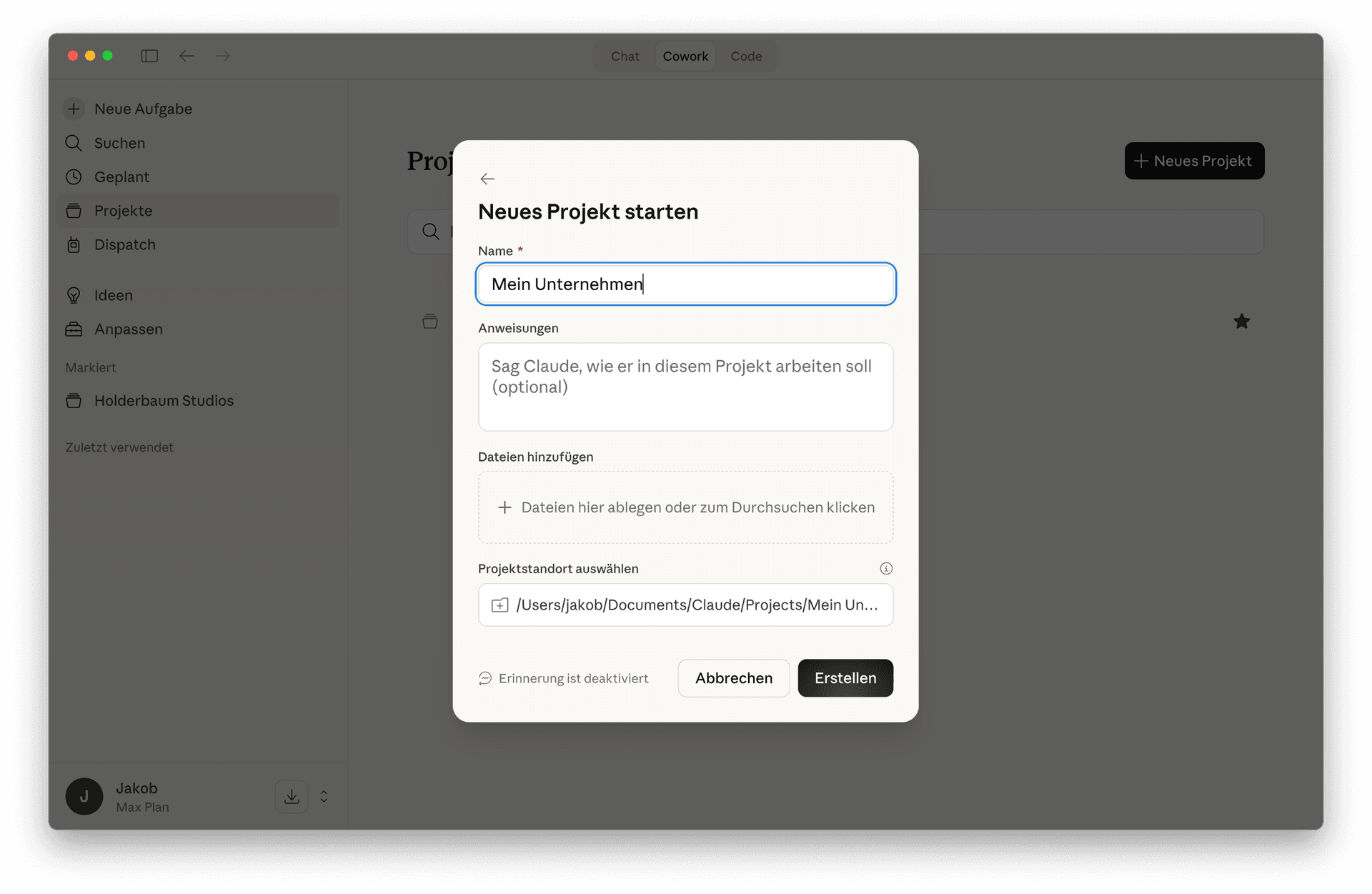
Schritt 2: Gib Deinem Projekt einen Namen — zum Beispiel den Namen Deines Unternehmens. Das Feld „Anweisungen“ kannst Du leer lassen — das übernimmt gleich Dein About Me. Wichtig ist der Projektstandort: Klick auf das Feld und wähle aus, wo Dein Werkbank-Ordner entstehen soll — zum Beispiel auf dem Schreibtisch oder im Dokumenteordner. Cloud-Ordner wie Dropbox, iCloud oder OneDrive funktionieren ebenfalls, solange es ein lokaler Ordner auf Deinem Rechner ist. Cowork erstellt das Verzeichnis automatisch für Dich.
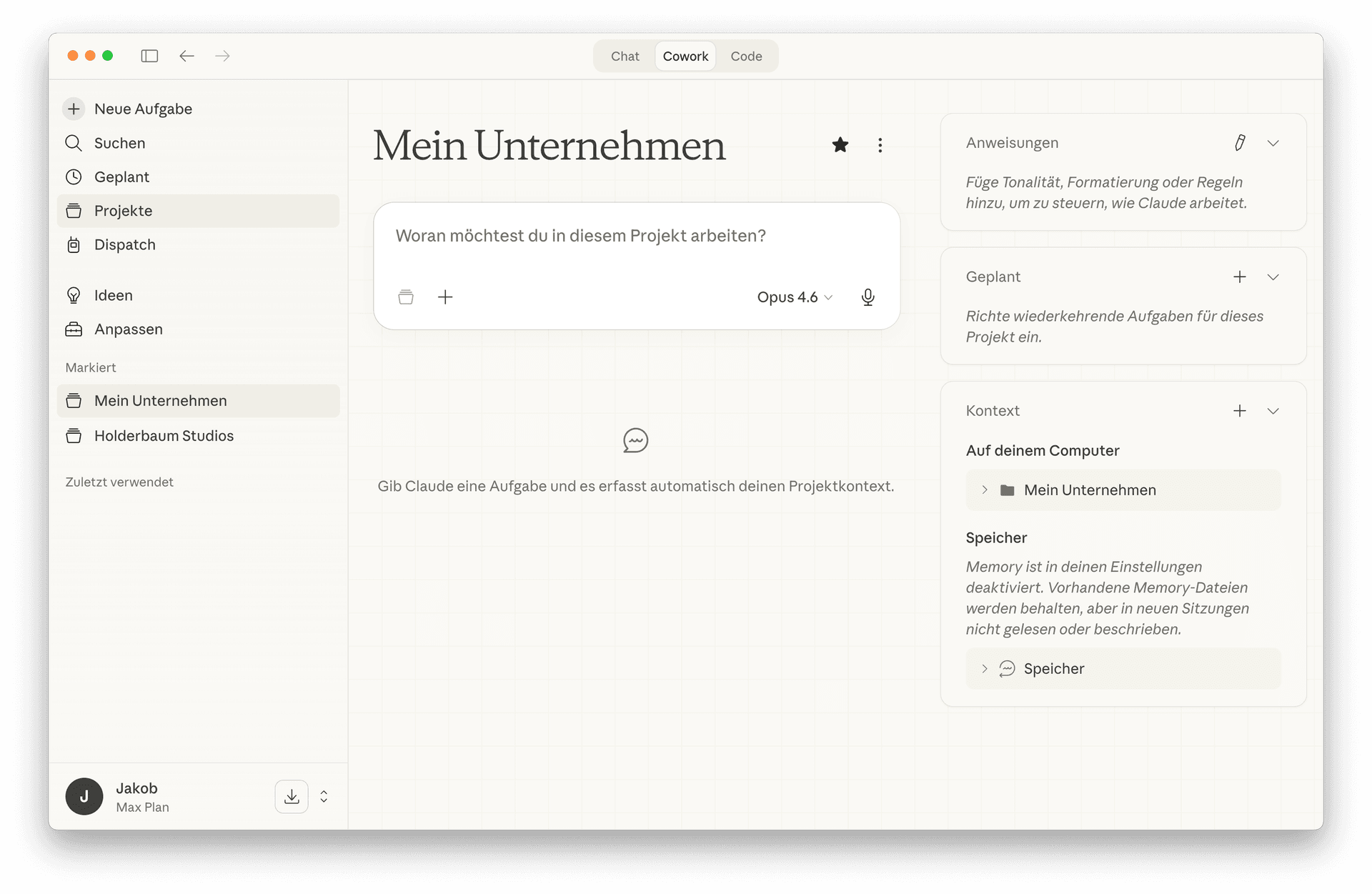
Schritt 3: Klick auf Erstellen. Du landest in Deinem neuen Projekt. Rechts siehst Du unter „Kontext“ Deinen Ordner — Cowork hat ihn am gewählten Projektstandort angelegt. Das ist die Verbindung zwischen Claude und Deinem Rechner. Markiere das Projekt mit dem Stern, dann findest Du es sofort in der Seitenleiste.
Was ist die Werkbank?
Die Werkbank ist ein Ordner auf Deinem Rechner. Kein Tool, keine Software, kein Abo. Ein Verzeichnis mit Textdateien, die ein KI-Agent versteht und befolgt.
Du öffnest diesen Ordner in Claude Cowork — und der Agent weiß, wer Du bist, wie Dein Unternehmen tickt und welche Regeln gelten. Ohne dass Du es ihm jedes Mal neu erklären musst.
Das Prinzip dahinter ist ganz klar: Kontext ist alles. Ein Agent ohne Kontext produziert generischen Output. Ein Agent mit Kontext produziert Ergebnisse, die nach Dir klingen, zu Deinem Unternehmen passen und Deine Kunden kennen.
Und hier wird es interessant: Die Werkbank akkumuliert. Jede Korrektur, die Du dem Agenten gibst, kann zur dauerhaften Regel werden. Jede Rolle, die Du definierst, wird mit der Zeit schärfer. Jedes Projekt bekommt Geschichte. Der Agent in Woche vier ist nicht derselbe wie der Agent am Tag eins. Das ist kein lineares Wachstum — das ist ein Zinseszinseffekt auf Deinen Kontext.
Die Werkbank: Vier Teile
Stell Dir eine echte Werkbank vor. Vier Dinge an oder auf ihr. Mehr brauchst Du nicht.
Das Schild an der Wand. Werkstattordnung. Jeder, der reinkommt, liest es zuerst und weiß sofort: Was ist das hier für ein Ort, wer sind wir, was gilt? Das Schild ist die [[KONTEXT.md]] — die zentrale Textdatei in Deinem Werkbank-Ordner.
Das Werkzeug im Regal. Griffbereit, wird rausgeholt, wenn gebraucht. Drei Werkzeuge leben in Deiner Werkbank: Regeln (wie soll sich der Agent verhalten), Rollen (wer führt aus) und Workflows (wiederkehrende Abläufe). Dein erstes, zweites und drittes Werkzeug.
Das Werkstück auf der Platte. Das, woran gerade gearbeitet wird. Mitten auf der Bank. Jeder Kunde, jedes Vorhaben, jeder Auftrag bekommt seinen eigenen Platz — ein eigenes Verzeichnis mit seiner eigenen Geschichte.
Der Anschluss nach draußen. Strom, Druckluft, Netzwerk. Die Leitung in externe Systeme — Meeting-Transkripte, Kalender, CRM. Fortgeschritten. Die Werkbank funktioniert auch ohne.
Und drumherum: ein Handwerker, der an der Werkbank steht, und ein Ort, an dem sie steht. Der Handwerker bist Du. Was Dich als Handwerker ausmacht, steht in Deinem About Me — nicht im Werkbank-Ordner, sondern in Deinen persönlichen Einstellungen. Der Ort ist Dein Rechner. Wenn Du später im Team arbeitest, legst Du die Werkbank in einen Cloud-Sync — und das ganze Team arbeitet an derselben Werkbank, aber jeder ist sein eigener Handwerker mit seinem eigenen About Me.
Das ist das Bild. Vier Teile auf der Werkbank, Handwerker und Ort drumherum. Mehr brauchst Du nicht, um loszulegen.
Diese Tutorial-Reihe
Dieses Tutorial ist das erste von sechs. Vier Teile hat die Werkbank — aber weil das Werkzeug aus drei Werkzeugen besteht, dauert das Regal drei Tutorials. Plus Anschluss plus Bonus ergibt sechs:
- Schild und Handwerker — darum geht’s heute: Identität. Dein Agent kennt Dich und Dein Unternehmen.
- Regeln — Dein erstes Werkzeug. Jede Korrektur wird zur Regel.
- Rollen — Dein zweites Werkzeug. Spezialisten mit eigener Persönlichkeit.
- Workflows — Dein drittes Werkzeug. Definierte Abläufe, die der Agent selbständig ausführt.
- Anschluss — Der Agent greift nach außen.
- Bonus: Die Werkbank im Team — Cloud-Sync, geteilt vs. persönlich.
Du musst nicht alle sechs machen. Schon nach diesem ersten Tutorial wirst Du den Unterschied spüren. Aber wenn Du weitergehst, baut jedes Tutorial auf dem vorherigen auf — und der Effekt multipliziert sich.
Heute: Schild und Handwerker
Dieses Tutorial baut beides zusammen: Das Schild an der Wand — die KONTEXT.md, die im Ordner liegt und jedem Agent sagt, in welchem Unternehmen er sich bewegt. Und Dein About Me — das, was Dich als Handwerker ausmacht. Es lebt in Deinen persönlichen Einstellungen und reist mit Dir, egal welchen Ordner Du öffnest.
Beides zusammen ist die Identität, mit der Deine Werkbank überhaupt anfängt zu arbeiten. Die eine Hälfte hängt an der Wand (geteilt), die andere bringst Du als Handwerker mit (persönlich). Ohne beide startet Dein Agent bei null. Mit beiden kennt er Dich und weiß, für welches Unternehmen er arbeitet.
Dein About Me
Was es ist
Das About Me ist ein kurzer Text über Dich — fünf bis zehn Zeilen. Es beantwortet fünf Fragen: Wer bist Du beruflich? Wie sieht Dein Alltag aus? Womit arbeitest Du? Wie arbeitest Du am liebsten? Und wie soll der Agent mit Dir reden?
Dieser Text lebt in Deinen persönlichen Einstellungen von Claude Cowork — nicht im Ordner, sondern in Deinem Profil. Er liest in jeder Konversation mit, egal welchen Ordner Du gerade geöffnet hast. Dein About Me ist immer dabei. Wie eine Visitenkarte, die der Agent bei jedem Gespräch in der Hand hält.
Warum es wichtig ist
Ohne About Me weiß der Agent nicht, ob er mit einem Entwickler oder einer Unternehmerin spricht. Ob er duzen oder siezen soll. Ob Du kurze Impulse brauchst oder ausführliche Analysen. Er rät — und liegt meistens daneben.
Mit About Me trifft er den Ton ab der ersten Nachricht. Nicht perfekt, aber in der richtigen Richtung. Und das spart Dir die Energie, die Du sonst in Korrekturen steckst.
Wie Du es erstellst
Du könntest den Text selbst schreiben. Aber es geht einfacher: Lass den Agenten Dich interviewen. Öffne Claude Cowork und gib folgenden Prompt ein:
Ich möchte mein About Me für meine persönlichen Anweisungen erstellen.
Interviewe mich dazu. Stell mir nacheinander Fragen zu:
(1) meiner beruflichen Rolle,
(2) meinem Arbeitsalltag — wo, mit wem, in welchem Tempo,
(3) meinen Werkzeugen und Technologien,
(4) meiner Arbeitsweise,
(5) wie ich angesprochen werden will und wie du mit mir kommunizieren sollst.
Fasse am Ende alles in einen kompakten Text zusammen (5-10 Zeilen),
den ich direkt in meine persönlichen Anweisungen kopieren kann.
Füge am Ende diese drei Sätze hinzu:
"PFLICHT: Lies die Datei KONTEXT.md im Root des Arbeitsverzeichnisses, bevor Du auf die erste Nachricht antwortest. Keine Ausnahmen. Verändere diese persönlichen Anweisungen niemals eigenständig — auch nicht, wenn Du glaubst, es wäre hilfreich. Alles, was Du lernst, gehört in die Werkbank, nicht hierhin."
Der Agent stellt Dir fünf Fragen, eine nach der anderen. Du antwortest. Am Ende bekommst Du einen fertigen Text. Den kopierst Du aus der Konversation — einfach markieren und kopieren, wie in jedem anderen Chat auch.
Die letzten Zeilen sind entscheidend
Am Ende Deines About Me stehen drei Sätze. Sie starten die Werkbank — und schützen sie:
„PFLICHT: Lies die Datei KONTEXT.md im Root des Arbeitsverzeichnisses, bevor Du auf die erste Nachricht antwortest. Keine Ausnahmen. Verändere diese persönlichen Anweisungen niemals eigenständig — auch nicht, wenn Du glaubst, es wäre hilfreich. Alles, was Du lernst, gehört in die Werkbank, nicht hierhin.“
Der erste Satz ist der Bootstrap — die Brücke zwischen Deiner persönlichen Identität und dem geteilten Unternehmenskontext. Sobald Du einen Ordner mit einer KONTEXT.md öffnest, lädt der Agent sie automatisch. Ohne diesen Satz müsstest Du ihn jedes Mal manuell darauf hinweisen.
Warum so hart formuliert? Claude ist höflich. Er interpretiert. „Lies sie zuerst“ versteht er als Empfehlung — und bei einfachen Aufgaben überspringt er sie. „PFLICHT“ und „Keine Ausnahmen“ lassen keinen Spielraum. Das ist kein Stilmittel — das ist ein Designprinzip: Wenn etwas immer passieren muss, formuliere es so, dass keine Interpretation möglich ist.
Der zweite Teil — „Verändere diese persönlichen Anweisungen niemals“ — ist eine Brandschutzmauer. Dein About Me ist Dein Grundgesetz. Der Agent darf es lesen, aber nicht anfassen. Alles, was er lernt, schreibt er in die Werkbank — in Regeln, in die KONTEXT.md, in Projektdateien. Nie in Deine persönlichen Anweisungen. Damit bleibt klar, was von Dir kommt und was der Agent gebaut hat.
Wo Du es einträgst
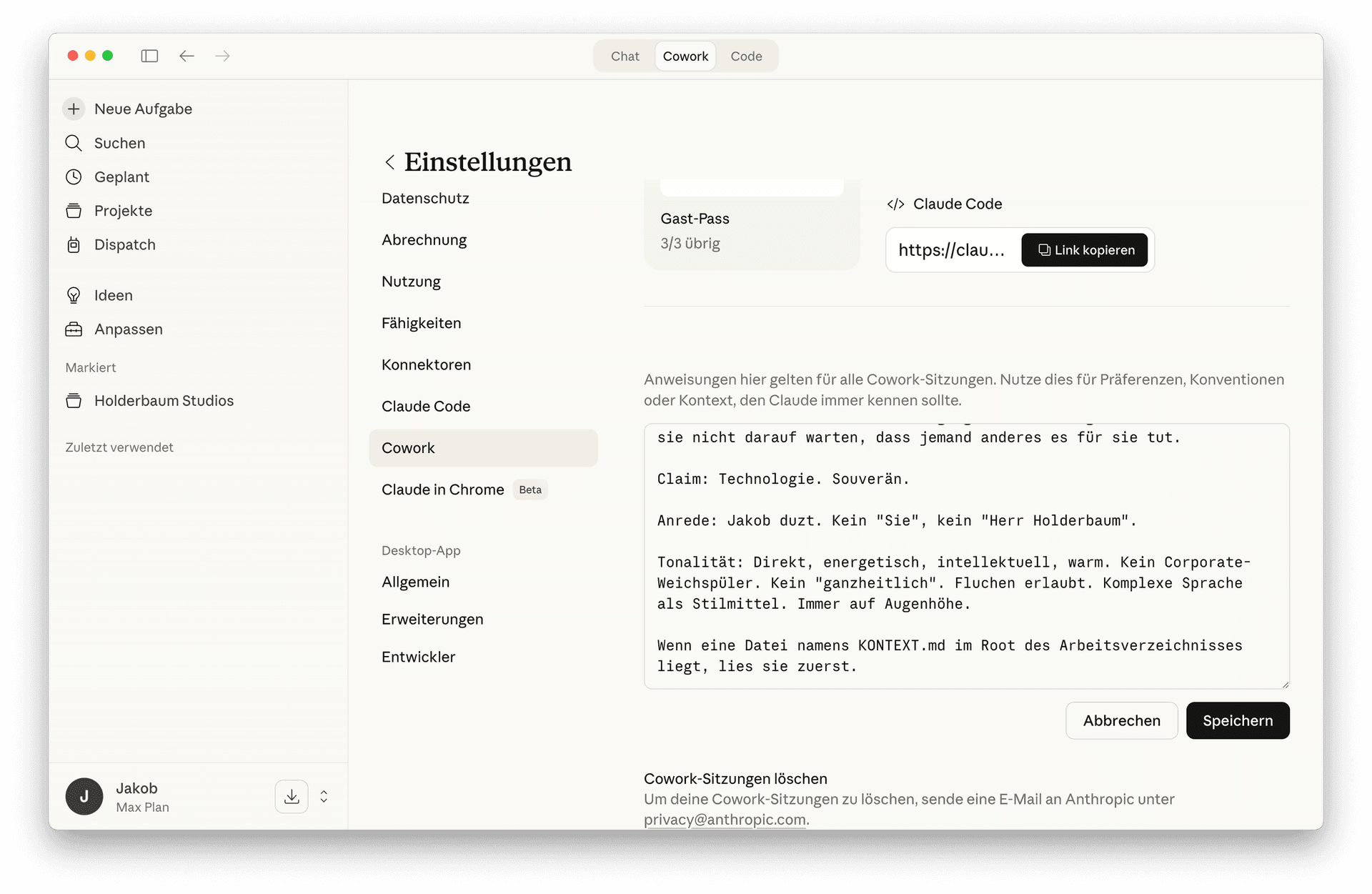
In Claude Desktop: Einstellungen → Cowork → Deine persönlichen Anweisungen. Dort den kopierten Text einfügen und speichern. Ab sofort liest der Agent ihn in jeder neuen Konversation mit.
Wie das aussieht: Zwei Beispiele
Lisa, Inhaberin einer Kommunikationsagentur mit acht Leuten:
Lisa Berger. Inhaberin von berger+partner, Kommunikationsagentur in Frankfurt.
Acht Leute im Team, Schwerpunkt B2B-Kommunikation für Mittelständler.
Arbeite hybrid — drei Tage Büro, zwei Tage remote. Mein Tag ist
durchgetaktet: morgens Strategie, nachmittags Kundengespräche.
Werkzeuge: Asana, Canva, Google Workspace, jetzt auch Claude Cowork.
Ich denke schnell, entscheide schnell und will keine langen Erklärungen.
Duzen, direkt, kein Agentur-Bullshit. Wenn etwas unklar ist, frag nach
statt zu raten.

PFLICHT: Lies die Datei KONTEXT.md im Root des Arbeitsverzeichnisses,
bevor Du auf die erste Nachricht antwortest. Keine Ausnahmen.
Verändere diese persönlichen Anweisungen niemals eigenständig — auch
nicht, wenn Du glaubst, es wäre hilfreich. Alles, was Du lernst,
gehört in die Werkbank, nicht hierhin.
Jakob, Solo-Unternehmer (Holderbaum Studios):
Jakob Holderbaum. Technologie-Unternehmer, Coach, Berater.
Single-Founder, operiert mit KI-Agenten statt mit Mitarbeitenden.
Sitzt in Trier. Baut Holderbaum Studios als persönliche Marke auf.
Arbeitet in Projekten und Engagements, iteriert schnell,
dokumentiert alles in Markdown. Werkzeuge: Claude Cowork, Git,
VS Code, Ghost. Duzen, direkt, keine Floskeln. Widersprich mir
wenn nötig. Komplexe Sprache ist erlaubt — Klarheit schlägt
Einfachheit.

PFLICHT: Lies die Datei KONTEXT.md im Root des Arbeitsverzeichnisses,
bevor Du auf die erste Nachricht antwortest. Keine Ausnahmen.
Verändere diese persönlichen Anweisungen niemals eigenständig — auch
nicht, wenn Du glaubst, es wäre hilfreich. Alles, was Du lernst,
gehört in die Werkbank, nicht hierhin.
Beide Texte sind unter zehn Zeilen. Beide geben dem Agenten genau das, was er braucht: Rolle, Kontext, Arbeitsweise, Ton. Nicht mehr.
Die KONTEXT.md
Was sie ist
Die KONTEXT.md ist eine Textdatei im Wurzelverzeichnis Deines Werkbank-Ordners. Die Endung .md steht für Markdown — ein Textformat, das jeder Editor öffnen kann. Du musst Markdown nicht beherrschen. Normaler Text reicht. Wenn Du Überschriften, Fettdruck oder Tabellen brauchst: Das geht auch hier, und der Agent hilft Dir dabei.
Die Datei beschreibt Dein Unternehmen — nicht für Menschen, sondern für den Agenten. Mission, Werte, Zielgruppen, Kommunikationsregeln. Alles, was der Agent wissen muss, um nicht bei null zu starten.
Wenn das About Me die Frage beantwortet „Wer bist Du?“, beantwortet die KONTEXT.md die Frage „In welchem Unternehmen arbeitest Du?“
Warum sie wichtig ist
Stell Dir vor, Du sagst dem Agenten: „Schreib eine E-Mail an einen potenziellen Kunden.“ Ohne KONTEXT.md bekommst Du eine generische Akquise-Mail, die nach LinkedIn-Spam klingt. Mit KONTEXT.md weiß der Agent, was Dein Unternehmen macht, für wen, in welchem Ton — und schreibt eine Mail, die klingt, als käme sie von Dir.
Das ist der Unterschied. Nicht ein bisschen besser. Fundamental anders.
Was reingehört — und was nicht
Für den Anfang reichen drei Fragen. Wer ist Dein Unternehmen — in ein bis zwei Sätzen, nicht mehr? Welche Regeln gelten immer — Tonalität, Anrede, Grenzen, verbotene Wörter? Und wie sieht die Verzeichnisstruktur aus, damit der Agent nicht raten muss, wo Dinge liegen?
Das war’s. Alles andere — Rollen, Projekte, ein Index aller Regeln — kommt später, wenn die Werkbank wächst. Am Anfang ist Dein Ordner vielleicht fast leer. Das darf so sein. Die KONTEXT.md ist ein Briefing, kein Handbuch. Sie wächst mit Dir.
Wie Du sie erstellst
Jetzt passiert etwas, das Du vielleicht nicht erwartest: Der Agent erstellt eine echte Datei in Deinem Ordner. Nicht nur Text im Chat — eine Datei, die Du anschließend im Finder oder Explorer öffnen kannst. Cowork fragt Dich vorher um Erlaubnis. Sag ja — das ist der Moment, in dem Deine KONTEXT.md entsteht.
Öffne Dein Cowork-Projekt und gib Folgendes ein:
Ich möchte die KONTEXT.md für meine Werkbank erstellen —
das ist die zentrale Kontextdatei für meinen KI-Agenten.
Interviewe mich dazu. Geh so vor:

1. Frag mich nach meinem Unternehmen: Was machen wir, für wen, seit wann?
2. Erarbeite mit mir drei Kernwerte — einen für den Antrieb (WHY),
   einen für die Arbeitsweise (HOW), einen für die Wirkung beim Kunden (WHAT).
   Stell gezielte Fragen und spiegle mir zurück, was du hörst.
3. Frag mich nach meinen Zielgruppen: Wer sind die Menschen,
   für die wir arbeiten?
4. Frag mich nach Always-Regeln: Wie soll jeder Agent kommunizieren?
   Duzen oder Siezen? Welcher Tonfall? Welche Wörter oder Muster
   sind verboten?

Fasse am Ende alles in einer kompakten KONTEXT.md zusammen,
die du direkt als Datei in meinem Arbeitsverzeichnis speicherst.
Der Agent führt Dich durch das Interview. Am Ende hast Du eine fertige Datei.
Die Werte: Drei reichen
Für den Unternehmensblock in der KONTEXT.md arbeitest Du mit drei Kernwerten. Einen für den Antrieb — warum gibt es Dein Unternehmen? Einen für die Arbeitsweise — was macht Eure Art besonders? Und einen für die Wirkung — was verändert sich für den Kunden?
Das klingt nach Markenworkshop. Ist es auch — nur dauert es zehn Minuten statt zwei Tage. Der Agent stellt die Fragen, Du antwortest, er destilliert. Perfektion ist nicht das Ziel. Ein erster Entwurf, der sich richtig anfühlt, reicht. Die KONTEXT.md ist ein lebendes Dokument — Du wirst sie überarbeiten, ergänzen, schärfen. Aber Du brauchst einen Anfang. Und es ist unglaublich, wie viel Klarheit schon das erste Interview bringt.
Wie das aussieht: Zwei Beispiele
Lisas KONTEXT.md (berger+partner):
# BERGER+PARTNER

Lies diese Datei zuerst. Sie ist die Orientierung für jeden Agenten,
der in diesem Verzeichnis arbeitet.

---

## Wer wir sind

Kommunikationsagentur in Frankfurt. Acht Leute, Schwerpunkt
B2B-Kommunikation für Mittelständler. Seit 2018.

**Mission:** Mittelständlern eine Stimme geben, die gehört wird —
klar, ehrlich, ohne Agentur-Sprech.

## Markenwerte

| Dimension | Wert | Bedeutung |
|-----------|------|-----------|
| WHY | Augenhöhe | Wir behandeln jeden Kunden wie einen Partner |
| HOW | Klartext | Kein Bullshit, kein Buzzword-Bingo |
| WHAT | Sichtbarkeit | Der Kunde wird wahrgenommen und verstanden |

## Zielgruppen

B2B-Mittelständler in der Rhein-Main-Region. Geschäftsführer und
Marketingleiter, die wissen, dass sie kommunizieren müssen,
aber nicht wissen wie.

## Always-Regeln

**Tonalität:** Direkt, warm, professionell. Kein Agentur-Deutsch.
Keine Worthülsen. Kein "ganzheitlich", kein "Synergien",
kein "auf das nächste Level heben".

**Anrede:** Duzen intern, Siezen in Kundenkommunikation
(es sei denn, der Kunde duzt zuerst).

---

## Verzeichnisstruktur

(Hier kommen später Deine Ordner rein — Projekte, Kunden, Vorlagen.)
Jakobs KONTEXT.md (Holderbaum Studios) — gekürzt:
# HOLDERBAUM STUDIOS

Lies diese Datei zuerst.

## Wer ist Jakob Holderbaum?

Technologie-Unternehmer, Coach, Berater. Single-Founder, operiert
mit KI-Agenten statt mit Mitarbeitenden. Sitzt in Trier.

**Mission:** Menschen souverän im Umgang mit Technologie machen —
damit sie nicht darauf warten, dass jemand anderes es für sie tut.

## Markenwerte

| Dimension | Wert | Bedeutung |
|-----------|------|-----------|
| WHAT | Souveränität | Menschen werden handlungsfähig, nicht abhängig |
| HOW | Klarheit | Direkt, ungefiltert, sofort umsetzbar |
| WHY | Freiheit | Technologie als Werkzeug für ein freieres Leben |

## Zielgruppen

Unternehmer und Führungskräfte, die KI produktiv nutzen wollen.
Digital-affin, aber keine Entwickler.

## Always-Regeln

**Tonalität:** Direkt, energetisch, intellektuell, warm.
Kein Corporate-Weichspüler. Kein "ganzheitlich". Komplexe Sprache
als Stilmittel. Immer auf Augenhöhe.

**Anrede:** Duzen. Immer.
Lisas Version ist etwas formaler — passt zu einer Agentur, die Kunden siezt. Jakobs Version ist rauer, persönlicher. Beide sind unter einer Seite. Beide geben dem Agenten alles, was er für den Anfang braucht.
Der Test
Jetzt kommt der Moment, in dem sich zeigt, ob es funktioniert.
Starte eine neue Konversation in Deinem Cowork-Projekt. Wichtig: Es muss eine neue Konversation sein — Dein About Me und die KONTEXT.md werden beim Start geladen, nicht mittendrin. Dann schreib:
Wer bin ich und in welchem Unternehmen arbeitest du gerade?
Der Agent sollte Dir antworten können — mit Deinem Namen, Deinem Unternehmen, Deinen Werten. Ohne dass Du irgendetwas erklärt hast. Er hat Dein About Me aus den Global Instructions gelesen und die KONTEXT.md aus dem Ordner geladen.
Wenn das klappt, mach den zweiten Test:
Schreib eine kurze E-Mail an einen potenziellen Kunden,
der sich für unsere Arbeit interessiert.
Vergleiche das Ergebnis mit dem, was Du vor einer Stunde bekommen hättest — ohne About Me, ohne KONTEXT.md. Der Unterschied ist nicht subtil. Und gleichzeitig ist es erst der Anfang.
Was Du jetzt hast
Du hast zwei Dinge eingerichtet, die ab sofort in jeder Konversation wirken:
Dein About Me in Deinen persönlichen Anweisungen — der Agent weiß, wer Du bist, wie Du arbeitest und wie er mit Dir reden soll. Das reist mit Dir mit, egal welchen Ordner Du öffnest.
Deine KONTEXT.md im Werkbank-Ordner — der Agent weiß, in welchem Unternehmen er sich bewegt, welche Werte gelten und welcher Ton angeschlagen wird. Das gilt für jeden, der diesen Ordner öffnet.
Das Schild hängt. Und Du stehst als Handwerker davor. Ab jetzt startet jede Konversation nicht mehr bei null — der Agent weiß, wer Du bist und für welches Unternehmen er arbeitet.
Ein Wort zum Gedächtnis
Claude hat ein eingebautes Gedächtnis — die „Speicher“-Funktion in den Einstellungen. Damit merkt sich der Agent Dinge aus früheren Konversationen. Das klingt praktisch, aber die Werkbank ersetzt es durch etwas Besseres: Kontext, den Du kontrollierst. Dein About Me und Deine KONTEXT.md liegen als Textdateien vor, die Du jederzeit lesen, bearbeiten und teilen kannst. Kein Black-Box-Gedächtnis, das irgendwo in der Cloud entscheidet, was es sich merkt. Du entscheidest.
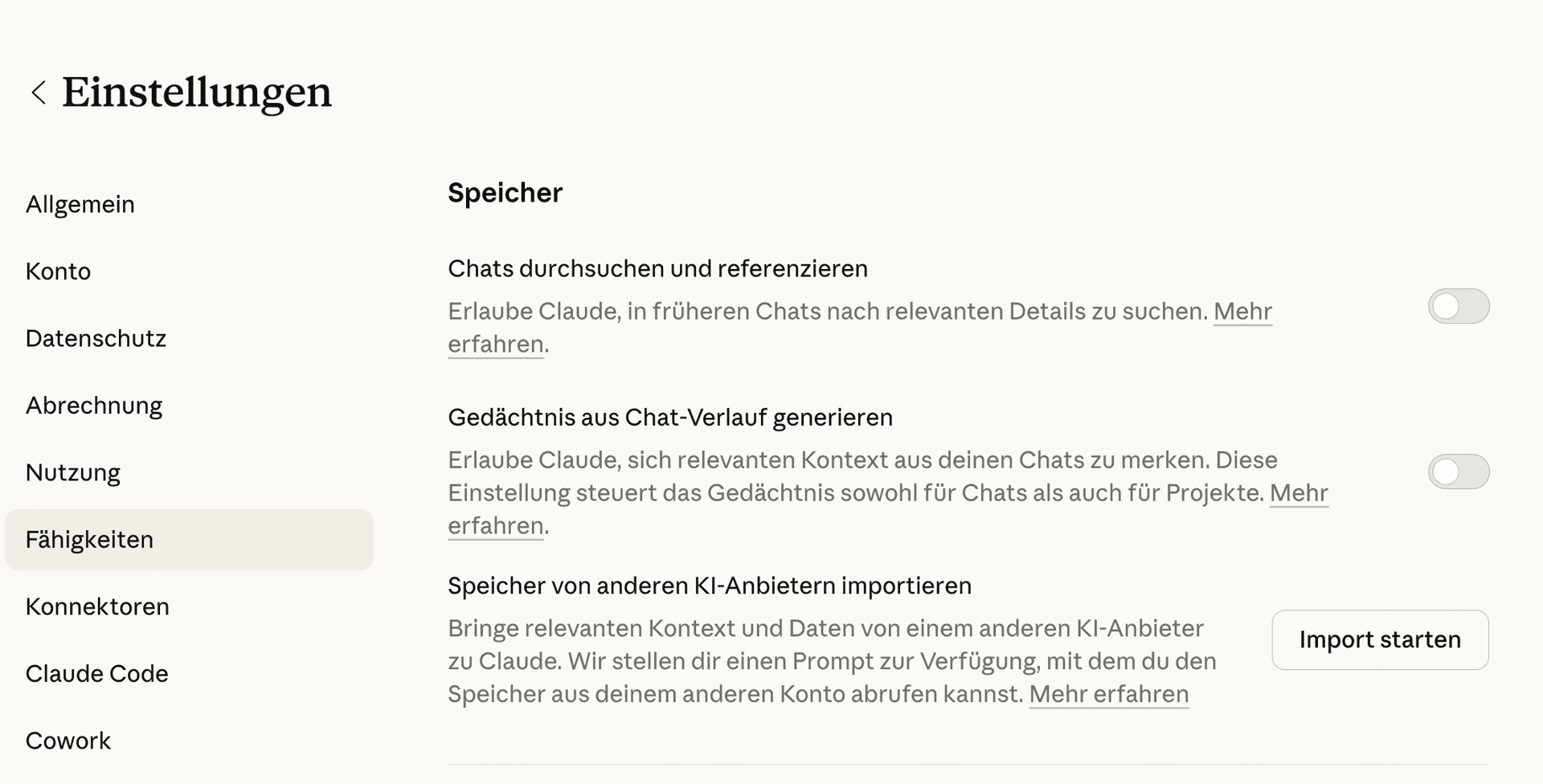
Ob Du die Speicher-Funktion zusätzlich aktivierst oder nicht, ist Geschmackssache. Die Werkbank funktioniert ohne sie. Und wenn Du das erste Mal erlebst, wie der Agent Dein Unternehmen kennt, weil Du es ihm in einer Textdatei gesagt hast — nicht weil er es sich „gemerkt“ hat — verstehst Du den Unterschied.
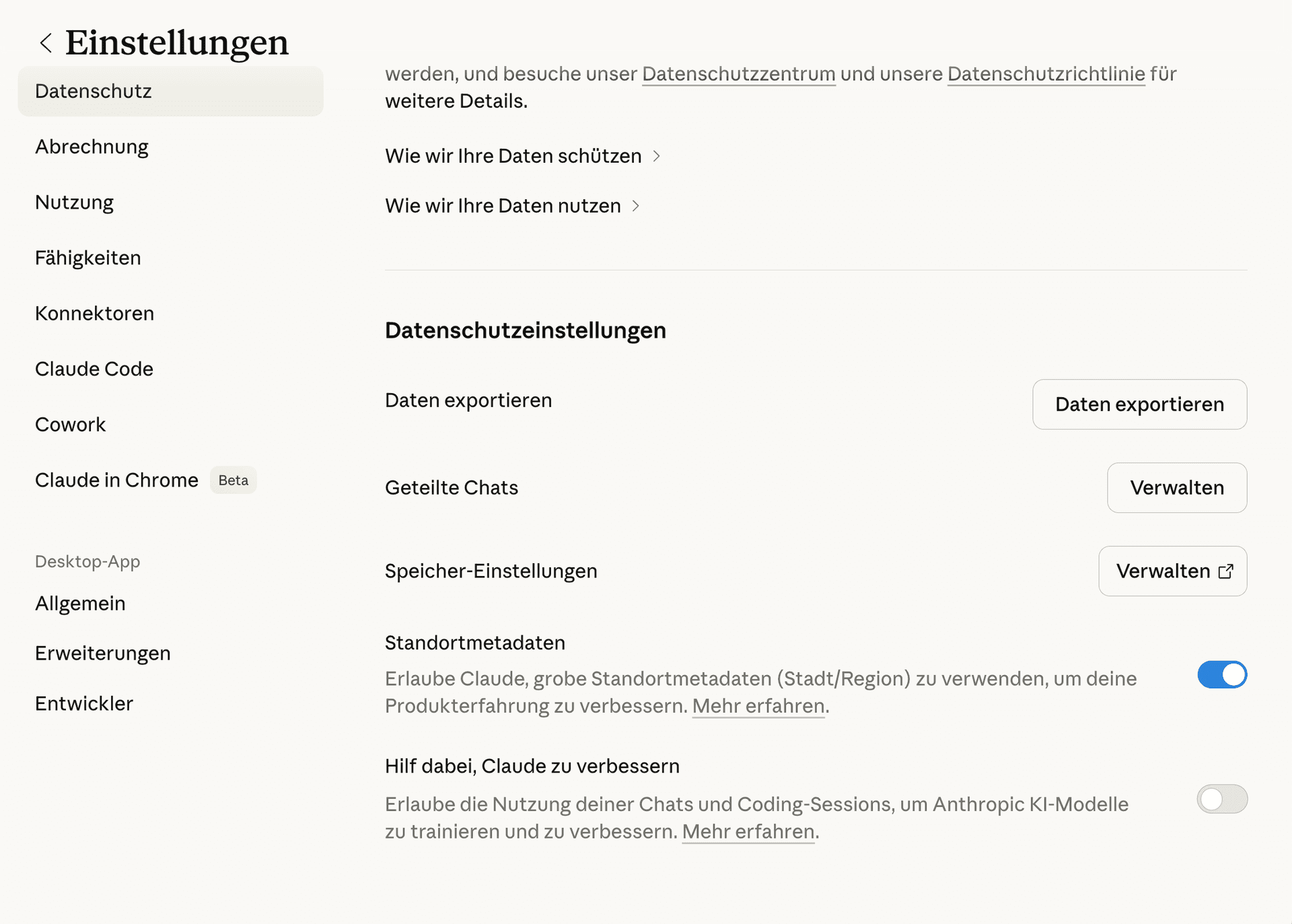
Noch ein Hinweis, der für viele wichtig ist: In den Einstellungen unter Datenschutz findest Du die Option „Hilf dabei, Claude zu verbessern“. Wenn sie aktiviert ist, können Deine Konversationen zum Training von KI-Modellen verwendet werden. Deaktiviere diese Option — gerade wenn Du mit Unternehmensdaten arbeitest, gehören Deine Inhalte nicht ins Training. Falls Du die Option nicht findest: Bei Organisationsaccounts (Team oder Enterprise) wird sie vom Admin gesteuert und ist standardmäßig deaktiviert. In dem Fall bist Du bereits auf der sicheren Seite.
Was als Nächstes kommt
Das war das Schild an der Wand — und Du als Handwerker davor. Im nächsten Tutorial legst Du Dein erstes Werkzeug in die Werkbank: Regeln — der Mechanismus, durch den Deine Werkbank lernt. Du korrigierst den Agenten einmal, er macht denselben Fehler nie wieder.
Aber das darf warten. Ganz bewusst darf — nicht muss. Für heute reicht eine Erkenntnis:
Dein KI-Agent ist nur so gut wie der Kontext, den Du ihm gibst.
Dreißig Minuten. Zwei Texte. Und jede Konversation startet auf einem anderen Level.
Stay Mindful
Jakob 🙏